图形客户端
Robonix Client 跑在操作者自己的设备上,不装在机器人上。机器人只负责跑 Robonix,人在自己的电脑上开一个网页去指挥它。
这是它和 rbnx chat 的根本区别:rbnx chat 是机器人本机的终端界面,用机器人的音频设备;Client 用的是你这台设备的麦克风和扬声器,人不必守在机器人跟前。
目前支持 Linux、macOS 和 Windows。
它只需要机器人 Atlas 的地址,Liaison、Executor 和音频能力都由它自己从 Atlas 发现,不用逐个填。
本页依据 739f8499 编写。
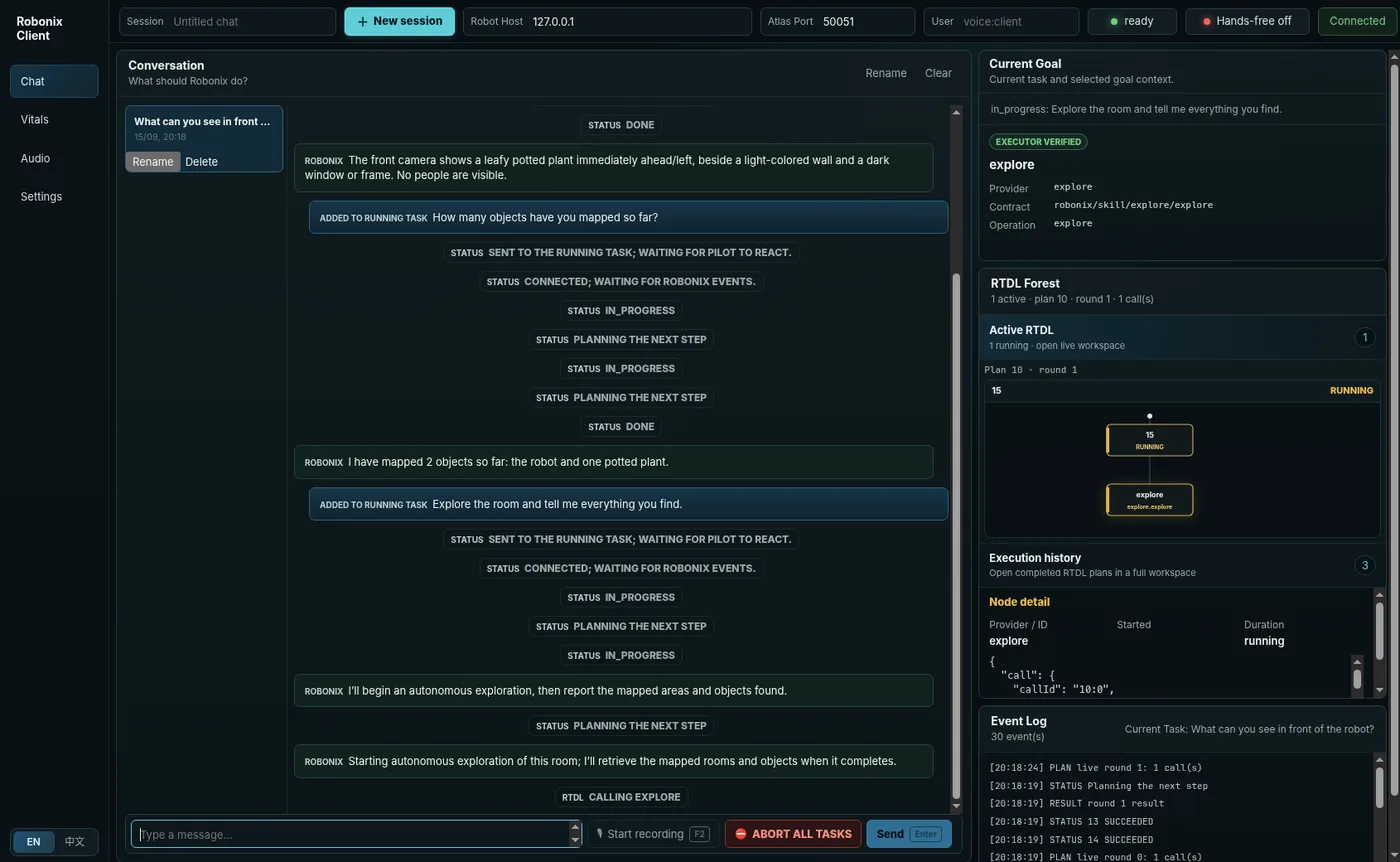
右栏是它与 rbnx chat 最大的差别,也是排障时真正用得上的部分:
| 面板 | 内容 |
|---|---|
| Current Goal | 当前目标,以及它被解析到哪个提供方、能力约定和操作。EXECUTOR VERIFIED 表示 Executor 已校验过这次调用 |
| RTDL Forest | 正在执行的 RTDL 树 |
| Active RTDL | 展开当前树的完整结构 |
| Execution history | 已结束的执行记录,可以回看上一条任务怎么走的 |
| Node detail | 点选某个节点后显示它的提供方、开始时间、耗时、参数与结果 |
| Event Log | 本次会话的状态事件,用来判断任务卡在规划、执行还是等待 |
它和 rbnx chat 提交任务的路径相同,都经 Liaison 到 Pilot,区别在三点:客户端是网页而非终端;它能可视化 RTDL 树和执行历史;语音可以用客户端这台电脑的麦克风和扬声器,而 rbnx chat 用的是机器人本机的音频设备。
客户端跑在操作者的电脑上,不装在机器人上。跟着 Webots 快速上手做完仿真的话,机器人端就是那台跑 rbnx boot 的机器;两者同机时 --robot-host 用 127.0.0.1。
1. 准备机器人端
客户端所在主机必须能访问机器人 Atlas 的监听地址。需要从外部主机连接时,机器人部署清单至少要让 Atlas、Liaison 和 Executor 监听可信局域网或 Tailscale 接口。要用 Vitals 页,还得加上 Soma 和 Vitals。客户端经 Atlas 发现后直接连它们的 gRPC 端点,只监听回环时整页都是 unknown:
system:
  atlas:
    listen: 0.0.0.0:50051
  executor:
    listen: 0.0.0.0:50061
  liaison:
    listen: 0.0.0.0:50081
Pilot 可以继续只监听机器人本机;Liaison 会发现并调用它。不要把这些端口直接暴露到公网。
若要使用客户端主机的麦克风和扬声器,机器人还需包含反向音频桥:
primitive:
  - name: audio_client_bridge
    url: https://github.com/syswonder/primitive-audio-client-bridge-rbnx
    branch: main
    config:
      transport: reverse
      listen_host: 0.0.0.0
      listen_port: 60002
客户端会自己从 Atlas 找到这个桥并连上去,不用在 Client 里填端口。listen_port 和 Atlas 一样,只应在可信局域网或 Tailscale 上可达,不要暴露到公网。
2. 安装
需要 Python 3.11 或更高版本。
- Linux
- macOS
- Windows
安装 PortAudio 和 Python 虚拟环境支持:
sudo apt update
sudo apt install -y libportaudio2 portaudio19-dev python3-venv
使用 Homebrew 安装 PortAudio:
brew install portaudio
sounddevice 自带 PortAudio DLL,通常不需要额外安装。
音频服务仍然找不到设备时,装一个自带 PortAudio 的 PyAudio 预编译轮子,elibroftw/pyaudio_portaudio 提供 Python 3.10–3.14 的 win_amd64 版本。
随后安装 Client:
git clone https://github.com/syswonder/robonix-client.git
cd robonix-client
python3 -m venv .venv
source .venv/bin/activate
python -m pip install --upgrade pip
pip install -e '.[audio]'
3. 启动并连接
假设机器人 Atlas 位于 192.168.1.50:50051:
source .venv/bin/activate
robonix-client --robot-host 192.168.1.50
浏览器打开 http://127.0.0.1:7860/。确认顶部的 Robot Host 是机器人地址、Atlas Port 是 50051,然后点击 Connect。状态变为在线后即可提交文本任务。
--robot-host 指定机器人;--host 指定 Client Web 页面监听在哪个本机地址。只在当前电脑访问页面时保留默认的 --host 127.0.0.1。
4. 使用页面
左侧是页面切换,四个页面各管一件事:下达任务、看机器人健康、配音频、改连接参数。
聊天(Chat)
顶栏是连接信息:Robot Host 和 Atlas Port 指向机器人,User 是提交任务时带的身份,右侧三个指示分别是运行状态、Hands-free 开关和连接状态。改了地址要重新 Connect。
顶栏的 New session 开一条新会话。左栏只列历史会话,鼠标悬停某条会出现 Rename 和 Delete。会话之间互不影响,换一条会话等于换一条任务上下文。
Conversation 面板右上角还有一个 Clear。它删掉左栏的全部历史会话并新开一条空的,不是只清当前会话的消息。只想删一条用那条会话上的 Delete。
中间是对话区。一轮任务会依次出现这些内容:
STATUS  SUBMITTED TASK; WAITING FOR PILOT STREAM.
STATUS  CONNECTED; WAITING FOR ROBONIX EVENTS.
STATUS  IN_PROGRESS
STATUS  PLANNING THE NEXT STEP
STATUS  DONE
ROBONIX 回复文本
中间的 IN_PROGRESS 和 PLANNING THE NEXT STEP 会随着方案一轮轮推进反复出现。
任务执行期间再输入一句,不会新开任务,而是作为任务调整指令(steer)加进去,消息前面标 ADDED TO RUNNING TASK:
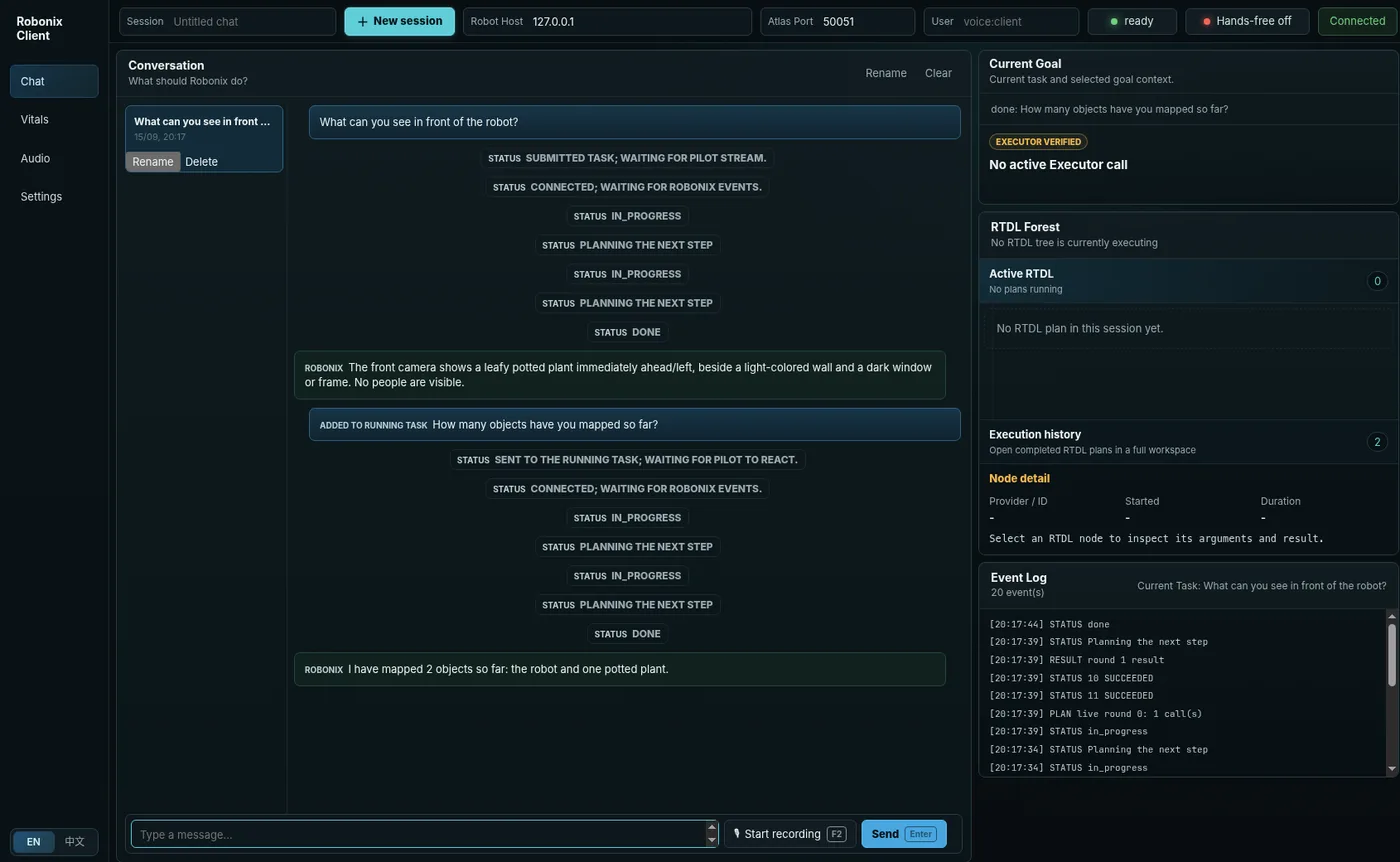
底部输入框旁边是 Start recording(等价于 F2)和 Send。任务执行期间,Send 左边会多出一个红色的 ABORT ALL TASKS,Send 本身仍在原位,此时按它是向运行中的任务追加一句。
右栏是这个客户端比 rbnx chat 多出来的部分,排障时真正有用:
| 面板 | 内容 | 什么时候看 |
|---|---|---|
| Current Goal | 当前目标,以及它被解析到哪个提供方、能力约定和操作。EXECUTOR VERIFIED 表示 Executor 已校验这次调用 | 判断 Pilot 有没有选对能力 |
| RTDL Forest | 正在执行的 RTDL 树。标题栏给出 1 active · plan 10 · round 1 · 1 call(s) | 看任务被拆成了什么结构 |
| Active RTDL | 展开当前树,节点按状态着色:未开始是灰蓝,执行中是黄色且正在跑的那个会呼吸闪动,成功是绿色,失败是红色 | 看卡在哪个节点 |
| Execution history | 已结束的执行记录,数字是条数 | 回看上一条任务怎么走的 |
| Node detail | 点选某个节点后显示它的提供方、开始时间、耗时,以及展开的调用参数与结果 | 看某次调用传了什么、返回了什么 |
| Event Log | 本次会话的状态事件,带时间戳 | 判断卡在规划、执行还是等待 |
Forest 里显示的是当前正在执行的那一个 plan,不是整条任务。一个任务通常由多个 plan 组成,Pilot 每次 PLANNING THE NEXT STEP 就产生下一个,界面上的 Plan 10 · round 1 就是它的编号。一个 plan 执行完,它的树随即消失,没有下一个时 Forest 显示 No RTDL tree is currently executing。要回看已经执行完的 plan,用 Execution history。
健康状态(Vitals)
这一页回答的是机器人本体的硬件状态,例如温度、电压、电池和关节电机,数据由 Soma 汇总后交给 Vitals 按阈值评估。它不显示任务执行到哪一步,那属于 Chat 页的 RTDL 面板。任务失败时两边对着看,就能分清是硬件异常、提供方没就绪,还是规划本身有问题。
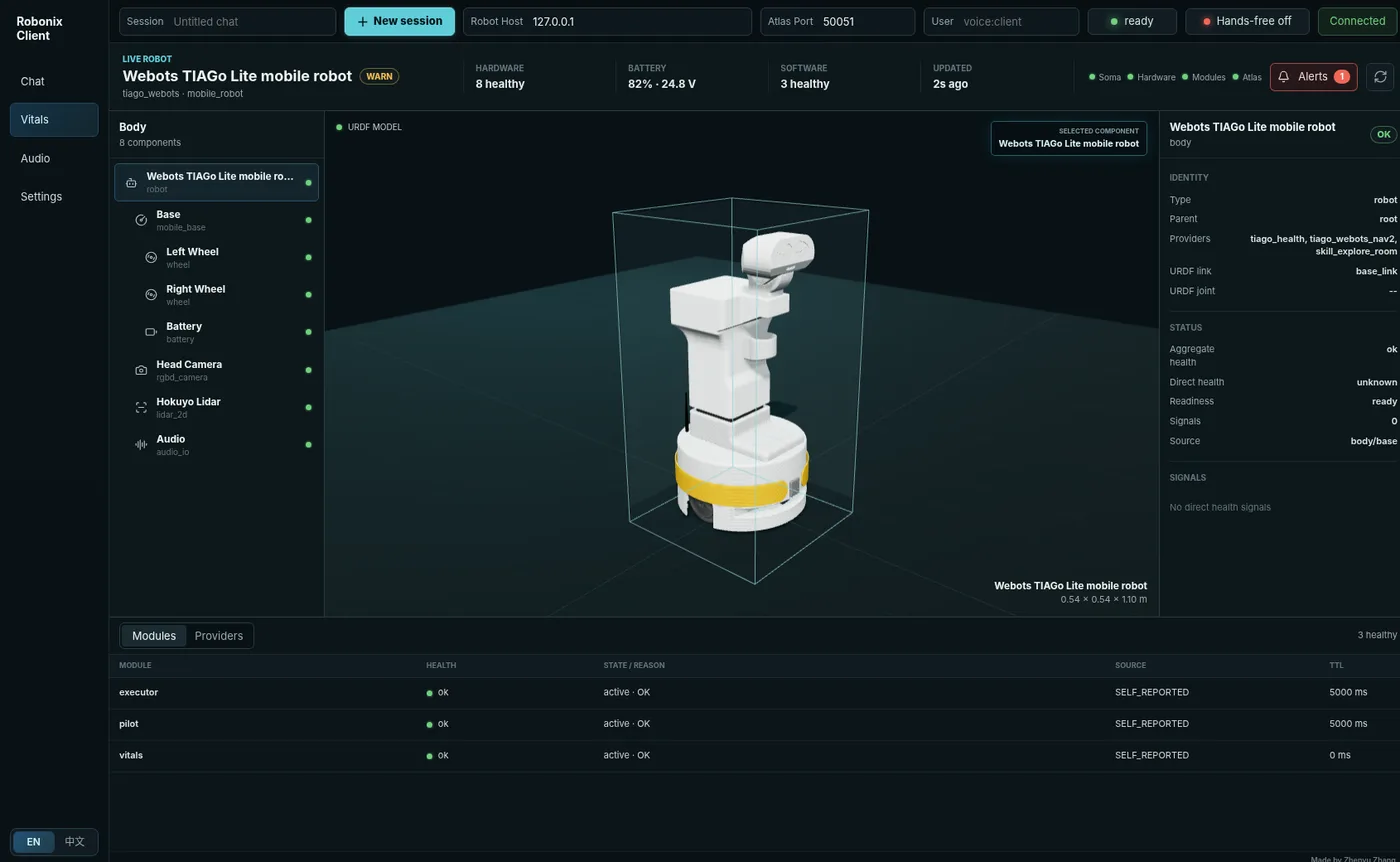
顶栏是四个并列指标:HARDWARE 和 SOFTWARE 是健康计数,BATTERY 是电量百分比与电压,UPDATED 是上次刷新距今多久。右边还有 Soma、Hardware、Modules、Atlas 四个数据源的指示灯。右侧 Alerts 带数字,点开是告警中心。机器人有异常时名字后面出现 WARN 之类的徽标。
左栏 Body 是部件树,来自本体模型(Soma)声明的结构,例如底盘、左右轮、电池、头部相机、雷达、音频。每项后面一个状态点。点某个部件,中间的 URDF 模型会高亮它,右栏切换到它的详情。
右栏分三段:IDENTITY 是类型、父部件、由哪些提供方支撑、对应的 URDF link 和 joint;STATUS 是聚合健康、直接健康、就绪状态和数据来源;SIGNALS 是该部件上报的原始健康信号,没有就显示 No direct health signals。
底部两个表切换看:Modules 是 Robonix 各模块(executor、pilot、vitals 等)的健康、状态、来源和 TTL;Providers 是各能力提供方。SELF_REPORTED 表示该状态由模块自己上报,TTL 是这条状态的有效期。
音频(Audio)
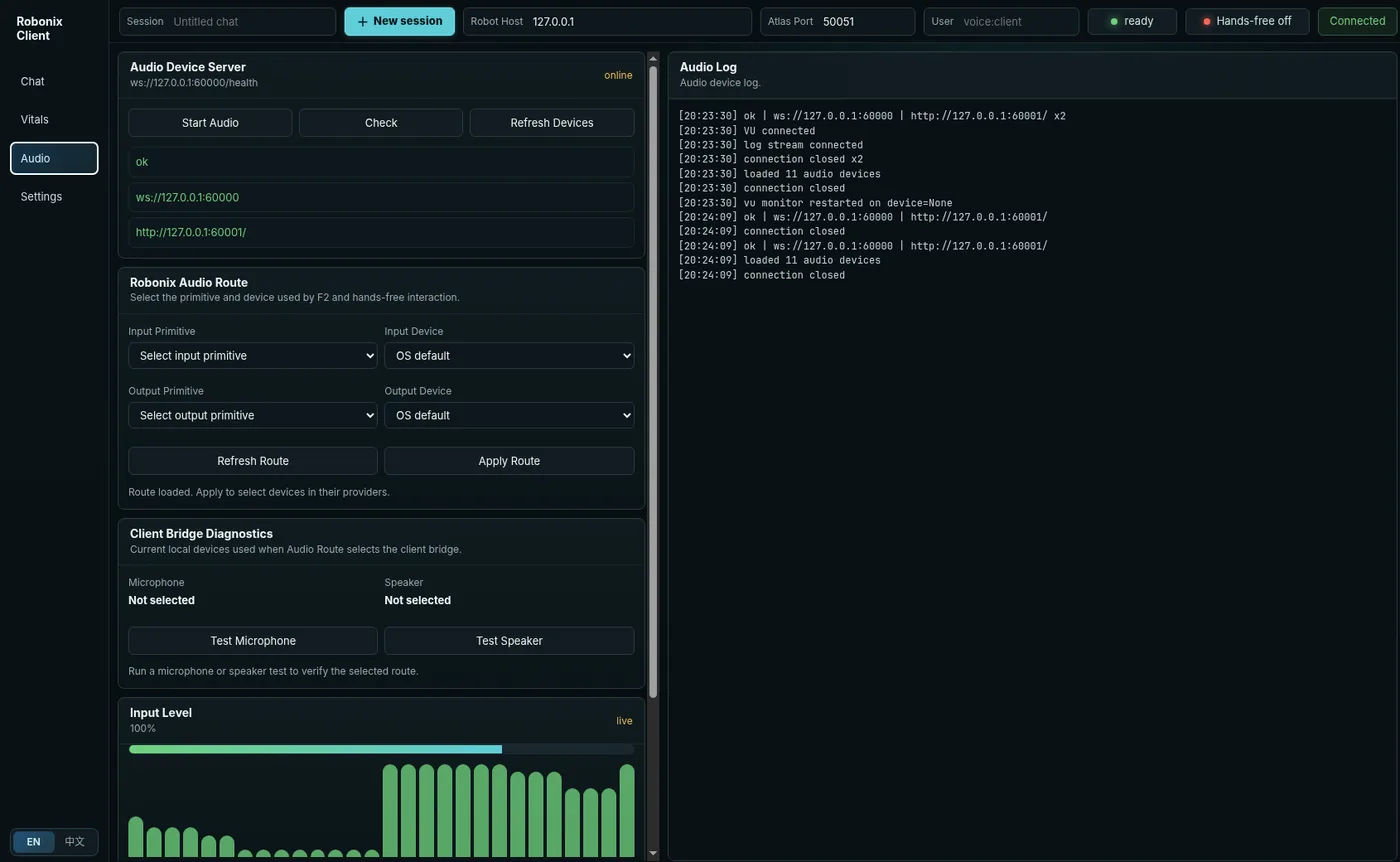
Client 启动时会自动起本机音频服务。Audio Device Server 仍显示 offline 时,点 Start Audio。
Robonix Audio Route 决定语音从哪来、到哪去。点 Refresh Route 拉取当前可用的提供方,然后:
- Input Primitive 和 Output Primitive 都选
audio_client_bridge,表示用这台电脑的设备;选audio_driver则用机器人本机的设备。 - 在 Input Device 和 Output Device 里选具体的麦克风和扬声器,列表不全时点 Refresh Devices。
- 点 Apply Route 生效。
- 分别点 Test Microphone 和 Test Speaker 验证,前者应当看到输入电平,后者应当听到声音。
路由生效后按 F2 开始一次语音输入,页面上的录音按钮作用相同。免按键语音要另外打开顶栏的 Hands-free。
Audio Log 记录音频服务自己的日志,设备打不开时先看它。Client Bridge Diagnostics 检查这台电脑到机器人音频桥的连通性。
Voiceprint 区域用于声纹:Enroll Voice 录一段音注册当前用户。部署开启访问控制时,语音任务要先通过声纹才会进入 Pilot。
设置(Settings)
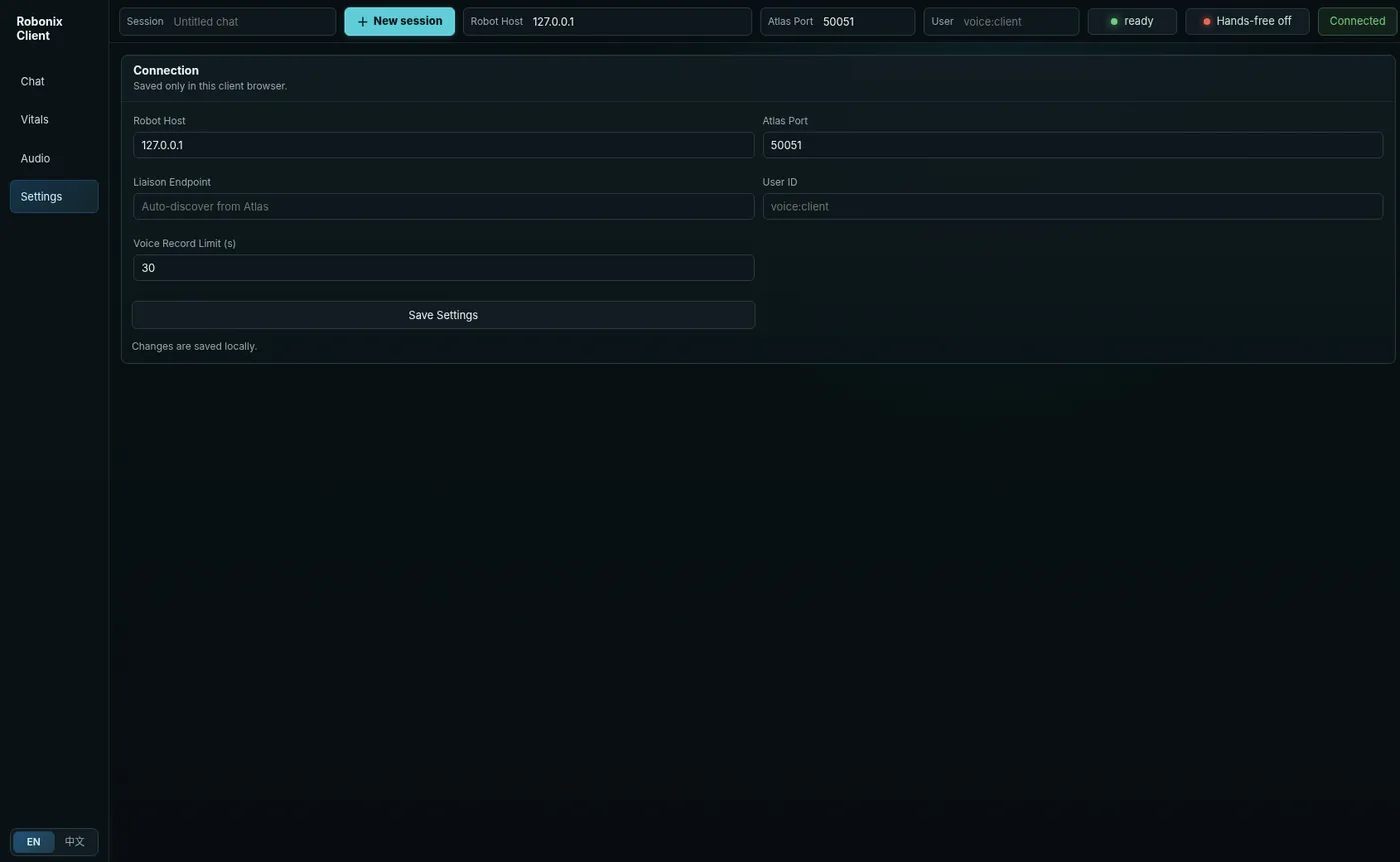
Settings 页有五个字段:Robot Host、Atlas Port、Liaison Endpoint、User ID 和 Voice Record Limit (s)。(User Name 在 Audio 页的 Voiceprint 区域,不在这里。)
点 Save Settings 写入 ~/.config/robonix-client/settings.yaml,页面同时在浏览器本地存储保留一份。
Liaison Endpoint 正常留空,让 Client 从 Atlas 发现它。只有在 Liaison 不通过 Atlas 暴露、或要强制指向某个实例时才填。
5. 最小验收
按顺序完成以下检查:
- Connect 后状态为在线。
- 发送“目前有哪些能力?”并收到文本回复;部署已接入相机和图像理解能力时,再发送“你能看到什么?”验证视觉链路。
- 发送一个持续几秒的任务,在执行期间再提交一句修改要求,确认它作为任务调整指令生效。
- 打开 Active RTDL,确认显示的运行节点与 Executor 一致。
- 点击 ABORT ALL TASKS,确认按钮短暂显示 Aborting,随后任务结束且界面回到空闲。
- 使用音频桥时,确认麦克风测试有输入电平、扬声器测试能播放声音,再测试一次 F2 语音任务。
排错
一直离线
确认输入的是 Atlas 所在机器,而不是客户端自己的地址:
nc -vz 192.168.1.50 50051
同时检查机器人清单中的 Atlas 不是只监听 127.0.0.1。
音频桥不可用
确认 Atlas 中存在 audio_client_bridge,并且它注册了 robonix/primitive/audio/bridge_info。桥接端口由该能力公布,Client 会把其中的环回主机名改写为当前 Robot Host 后主动连接;不要用猜测的固定端口排错。若 Client 已连接但设备列表为空,先检查操作系统是否允许当前终端访问麦克风,以及 PortAudio 是否能枚举设备。
文本可用但语音失败
Client 音频链路只负责采集和播放。语音识别、语音合成和唤醒词还要求机器人上的 Speech 服务正常启动,并且 Liaison 能发现所选的输入、输出与语音能力。分别查看 audio_client_bridge、speech 和 liaison 的提供方日志,不要只看 Client 页面上的最后一条错误。