Robonix Console 使用指南
Robonix Console 安装在运行 Robonix 的机器上,通过浏览器管理这台机器的配置、运行、日志和更新。软件包目录提供整机配置、原语、服务和技能;配置修改可以保存为版本,随后对比、回滚、备份或分享。
本页以 Webots 中的 PAL Robotics TIAGo 为例,按安装、登录、配置机器人和运行的顺序介绍操作。完成后,应能从 Robonix Client 连接机器人、发送任务并查看执行结果。
组成
| 产品 | 位置 | 用途 |
|---|---|---|
| Robonix Console | 运行 Robonix 的机器,默认端口 4880 | 管理所在机器的配置、运行、日志和更新 |
| Robonix Hub | hub.robonix.ai | 账户、软件包目录、配置备份与分享 |
| Robonix Client | 操作者电脑或 Android 手机 | 发送任务,查看执行状态和相机画面 |
Robonix Console 使用 Robonix Hub 账户登录。Robonix Hub 的目录和账户页面不能直接修改机器上的配置;配置修改在 Robonix Console 中进行。
使用流程
首次使用按以下顺序操作:
- 注册或登录 Robonix Hub 账户,准备运行环境。
- 安装 Robonix Console,登录后检查模型服务。
- 安装 TIAGo 整机配置,按需修改参数并保存。
- 下载和构建软件包,设置 Webots 启动钩子,再启动 Robonix。
- 查看日志,连接 Robonix Client 并发送任务。
- 对比和恢复配置版本,备份或分享部署,按需使用 AI 机器人配置助手。
注册与登录账户
Robonix Hub 已开放注册,无需申请邀请。 已有账户可直接在 登录页面登录;新用户可选择邮箱注册或使用 GitHub。
邮箱注册
- 打开 注册页面,填写邮箱、密码及确认密码,点
注册。密码至少 10 位;显示名称默认取邮箱的@前缀,可在账户设置中修改。 - 在页面输入邮件中的验证码,完成邮箱验证。
- 阅读页面上的个人信息出境告知、《用户服务协议》和《隐私政策》,确认年龄并按提示逐项同意后,即可使用。
使用 GitHub
在注册页或登录页点 使用 GitHub 继续。首次使用会根据 GitHub 上已验证的主邮箱创建账户,按提示完成协议确认即可,无需另设密码。GitHub 没有已验证邮箱时,需先在 GitHub 验证邮箱。该邮箱已有 Hub 账户时,先用原有方式登录,再按页面提示关联 GitHub,不会自动合并账户。
通过 GitHub 注册后,可以继续用 GitHub 登录 Robonix Hub 和 Robonix Console;需要邮箱密码登录时,先在 Hub 账户设置中设置密码。
邀请与账户设置
管理员邀请仍可使用,但不是注册的前提。收到邀请时,打开邀请链接、输入邮件验证码、完成协议确认,再设置密码。注册或激活后,可在账户设置中绑定身份验证器以启用二次验证。
协议更新后,按 Robonix Hub 页面提示阅读并重新确认;邮箱密码登录 Console 时若提示尚未同意协议,先到 Hub 完成确认。账户提示邮箱未验证时,先完成验证,再进行上传备份等要求验证邮箱的操作。
安装
准备运行环境
本例在 Linux 电脑上运行 TIAGo Webots 仿真,准备以下条件:
- Ubuntu 22.04,x86_64 或 aarch64。
- 已安装 Docker,执行安装器的普通用户可以不加
sudo运行 Docker。 - 可访问 Robonix Hub、GitHub 和容器镜像源的网络。
- 可登录的 Robonix Hub 账户,以及模型服务地址、访问密钥和模型名。
- 操作者设备能够通过局域网或 VPN 访问运行 Robonix 的电脑。
在运行仿真的电脑终端检查:
curl --version
docker ps
docker compose version
各命令应正常退出。docker ps 报权限错误时,先处理当前用户的 Docker 权限。Robonix Console 与 Robonix Client 可以安装在同一台电脑上。
安装命令
在仿真电脑终端,以平时使用电脑的普通用户执行:
curl -fsSL https://hub.robonix.ai/install | bash
不要使用 root,也不要在命令前加 sudo。安装器会检查主机、准备依赖、校验发布文件并显示服务条款和隐私政策;阅读后按提示接受。补齐系统依赖时,可能单独询问 sudo 密码。安装器询问模型服务时,可以填写,也可以选择跳过,登录后再按下文设置。
安装过程
等待 Robonix Console 安装。已有 rbnx 时安装器使用现有安装;没有时会下载并构建 Robonix。首次构建可能较久。若安装器报告 Robonix 构建失败,先处理报错;Robonix Console 页面能打开不代表 Robonix 已安装成功。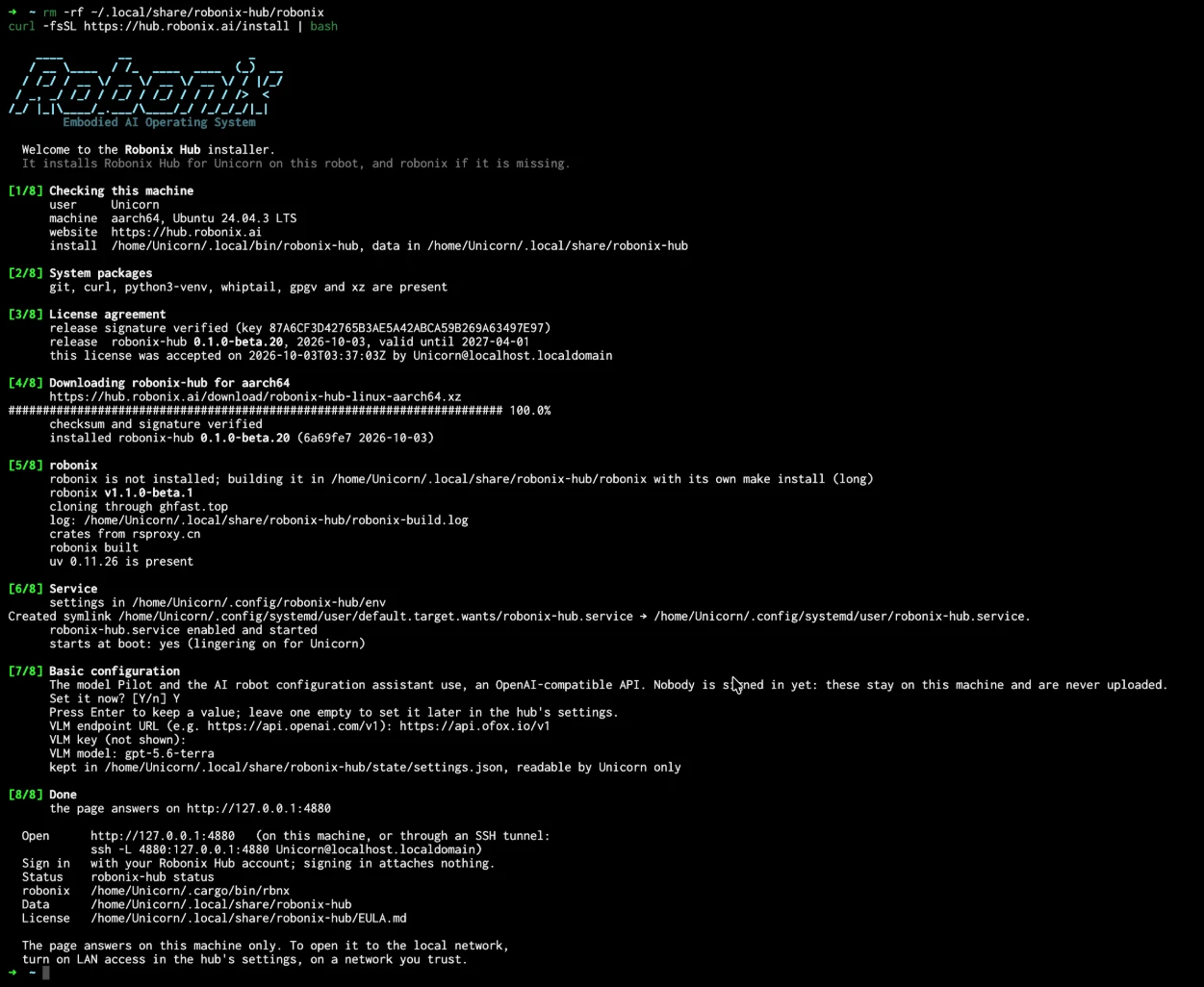
登录
打开管理页面
安装结束后,在同一台电脑浏览器打开 http://127.0.0.1:4880,选择以下任一方式登录:
- GitHub 授权登录:点
使用 GitHub 继续,在新标签页打开的 Robonix Hub 授权页面完成登录。核对页面上的 8 位代码与 Console 一致,并检查机器信息后点授权;Console 随后自动登录。代码 10 分钟内有效,新标签页未打开时可点重新打开页面。首次使用需先完成账户和协议确认。 - 邮箱密码登录:填写 Robonix Hub 邮箱和密码,点
登录;已启用二次验证时继续输入验证码。若提示尚未同意协议,先在 Hub 完成确认。仅使用 GitHub 注册且未设置密码的账户,应使用上面的 GitHub 授权方式。
从另一台电脑访问时,在操作者电脑终端执行以下转发命令;ROBOT_USER 是仿真电脑上的 Linux 用户名,ROBOT_IP 是该电脑可达的局域网或 VPN 地址:
ssh -N -L 4880:127.0.0.1:4880 ROBOT_USER@ROBOT_IP
保持终端打开,在操作者电脑浏览器访问同一个本地地址。此隧道只用于访问 Robonix Console;Robonix Client 还需能访问机器人组件。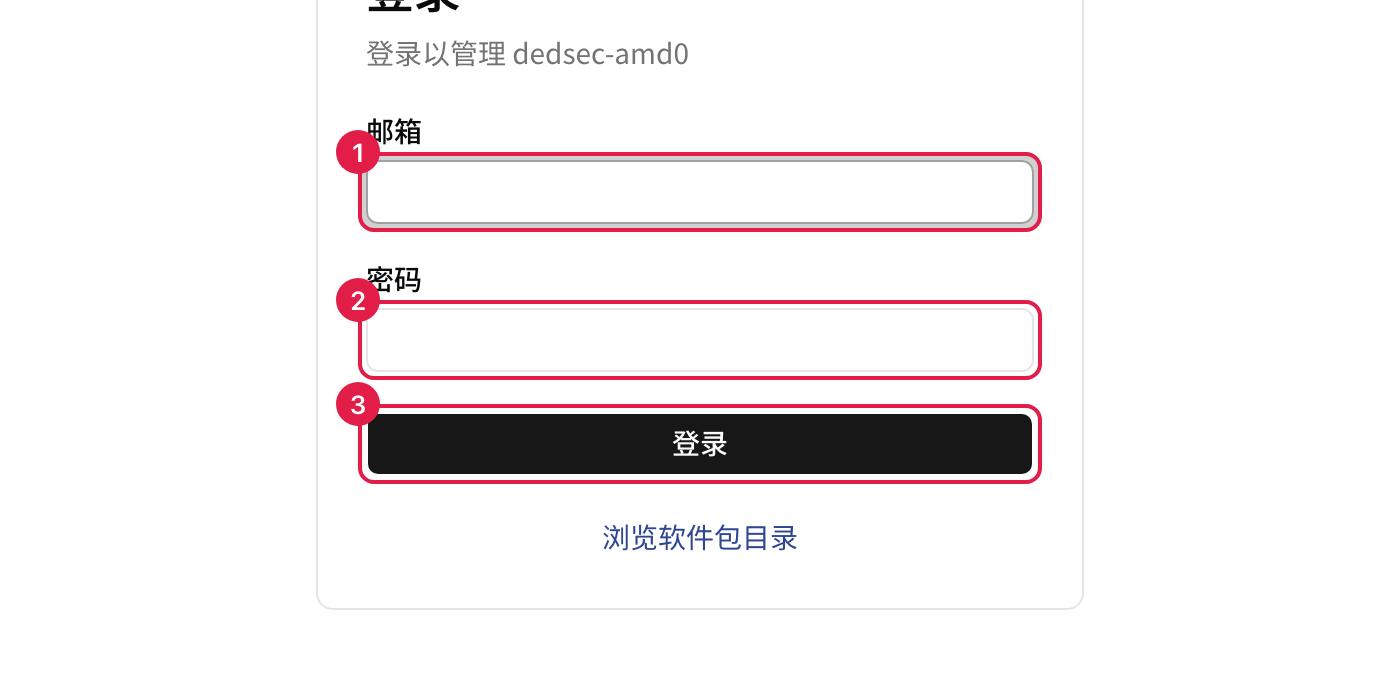
页面布局
登录后,侧栏中的概览、配置、历史、日志、更新和设置用于管理所在机器;目录、我的机器人、个人主页和用量显示 Robonix Hub 的内容。侧栏底部提供账户菜单和反馈入口,右侧提供 AI 机器人配置助手。手机通过顶部菜单和底部标签切换页面。
设置模型服务
登录 Robonix Console 后,打开 设置 → 机器人环境变量,填写模型服务的三个字段。密钥输入时不会直接显示;不要把密钥写进公开仓库或截图。
| 字段 | 变量 | 填写内容 |
|---|---|---|
| VLM 终端 URL | VLM_BASE_URL | 模型服务的 Chat Completions 兼容接口地址 |
| VLM KEY | VLM_API_KEY | 该服务的访问密钥 |
| VLM 模型 | VLM_MODEL | 用于 Pilot 任务规划的模型名 |
这三项用于任务规划组件 Pilot。本页“拍照并描述”任务需要模型支持图像输入。填写或核对后保存。安装时已经填写过的值也应在此检查,确认地址、密钥和模型名属于同一服务。这些值保存在仿真电脑上,不随配置备份上传。运行期间修改后,重新启动 Robonix 才会读取新值。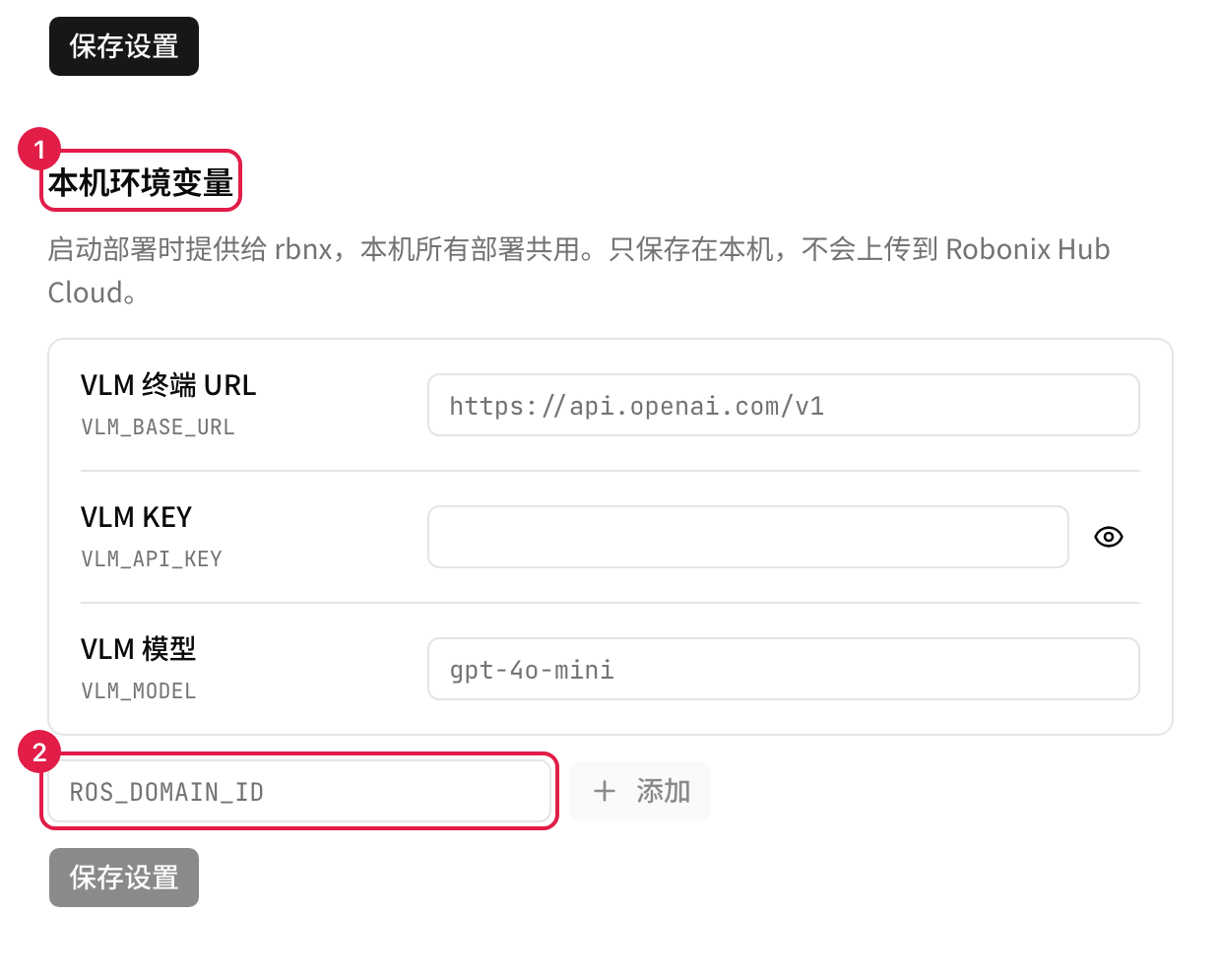
配置机器人
一套部署的配置写在部署清单 robonix_manifest.yaml 中,包括原语(Primitive)、服务(Service)、技能(Skill)和系统组件的参数。部署清单与配置历史保存在部署目录中。
从目录安装整机配置
在 Robonix Console 的 概览 点 选择机器人配置(Choose a robot configuration),选择 PAL Robotics TIAGo,核对包名为 robonix.robot.pal_robotics.tiago_webots,再点 创建部署(Create deployment)。也可从 目录 的机器人分类打开同一整机配置,查看说明并安装。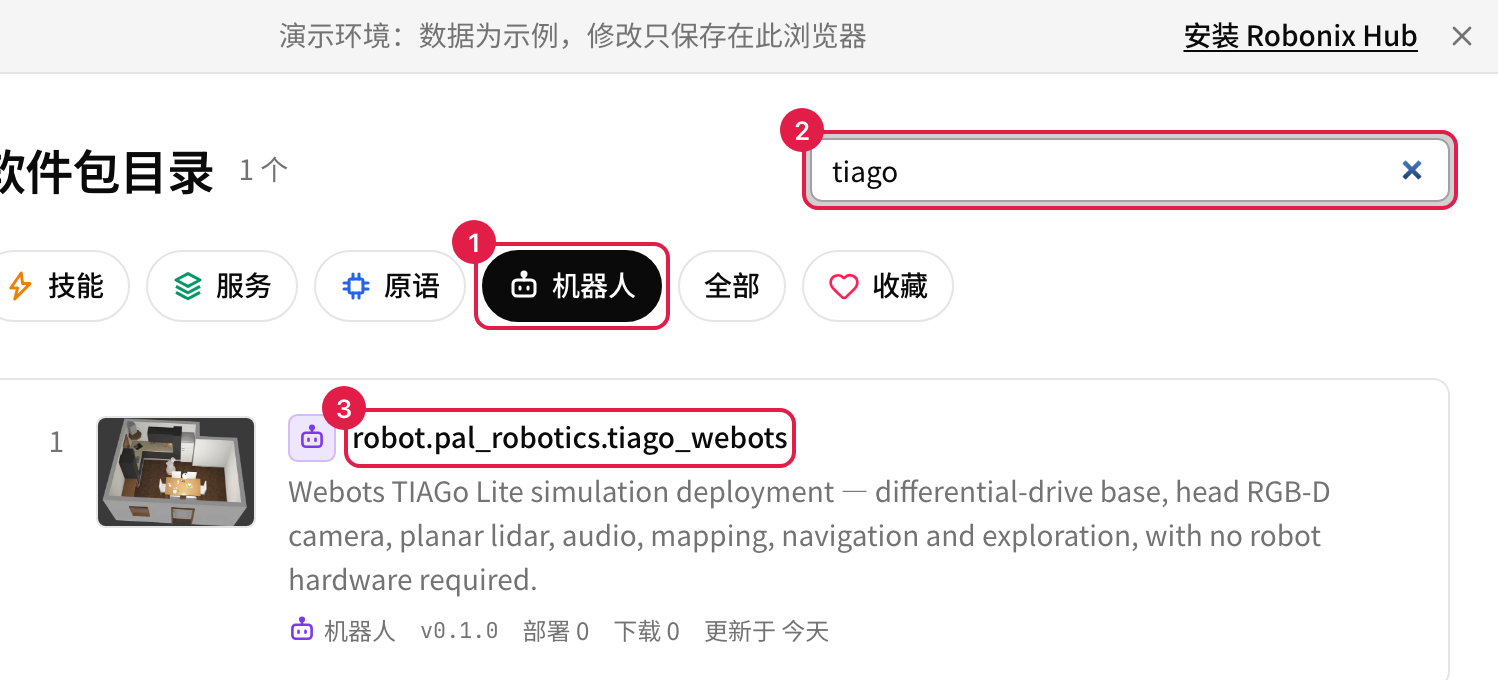
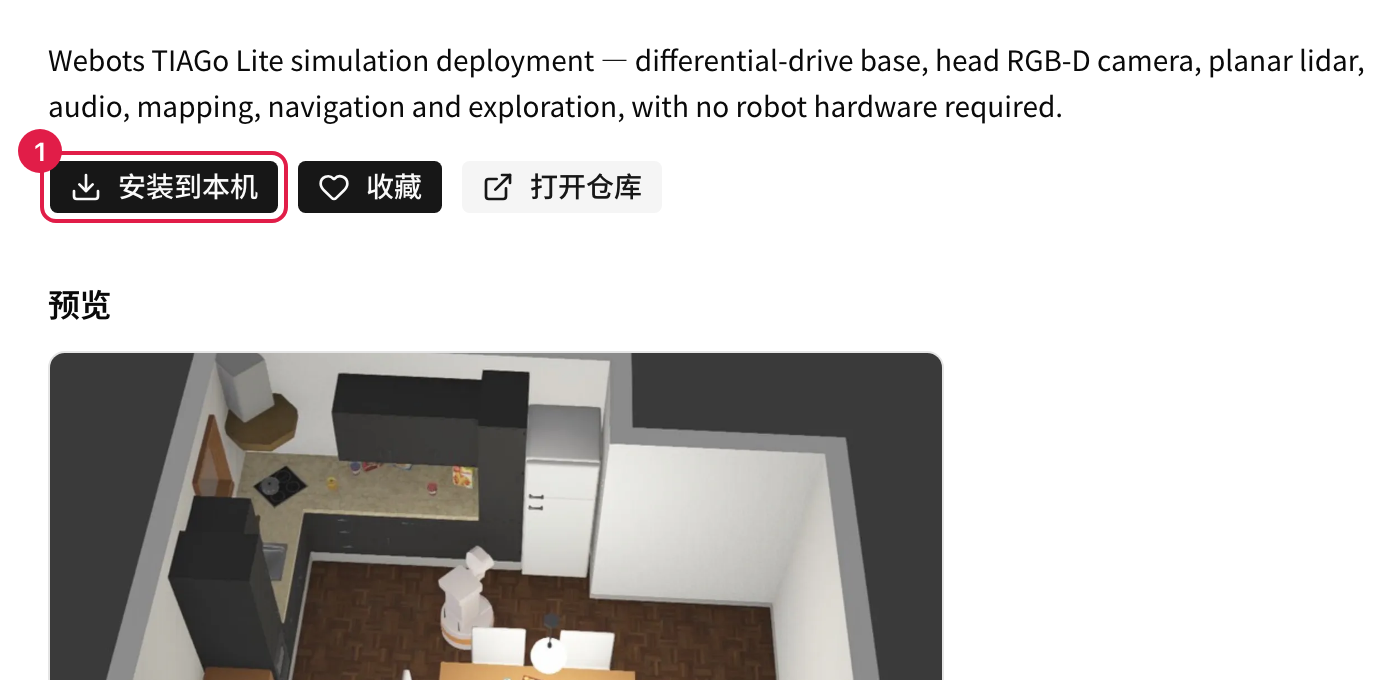
整机配置包含部署清单以及附带的本机软件包、配置和仿真脚本。当前部署为空时使用当前目录;已有配置时会新建部署并切换,原部署保留。安装后先核对当前部署,再修改配置或启动。
修改参数
打开 配置,展开需要修改的条目。提供 config.spec 的软件包显示分组表单;点参数行查看说明并编辑,长说明可点 更多 展开,改回默认 清除该项设置。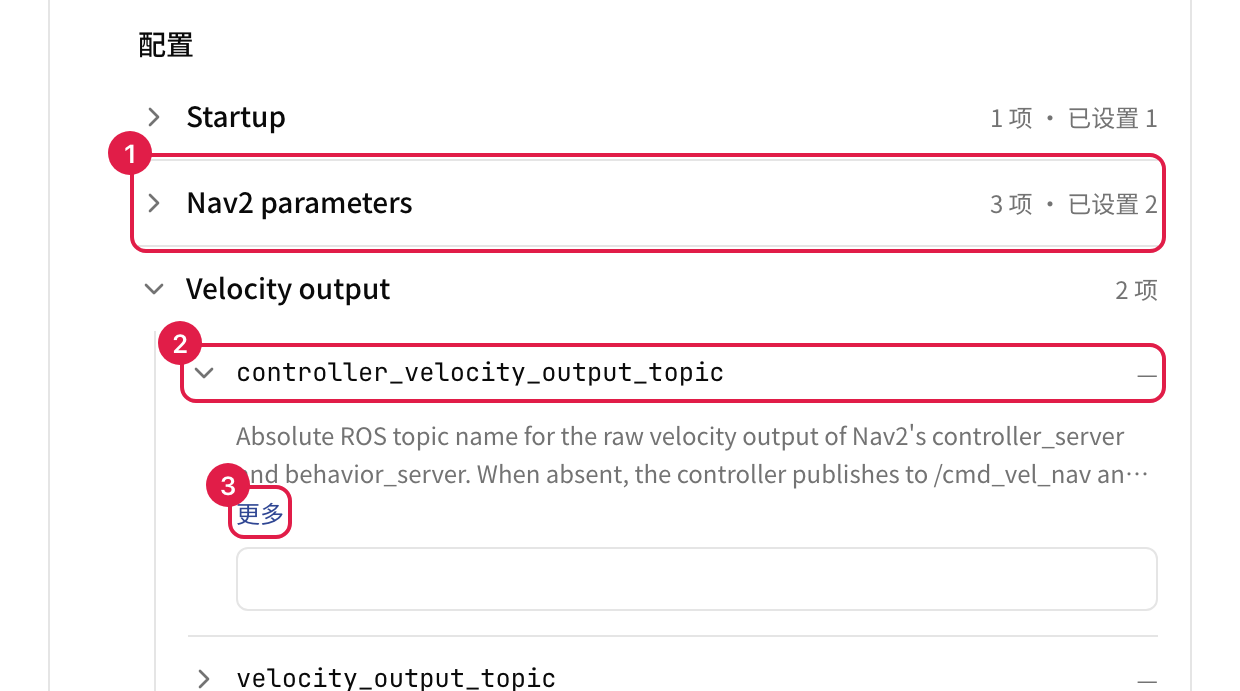
参数需要指定其他条目作为提供方时,从列表中选择当前部署里的实际条目名称。提供方在其他机器上时,按参数说明选择 手动填写 并输入名称。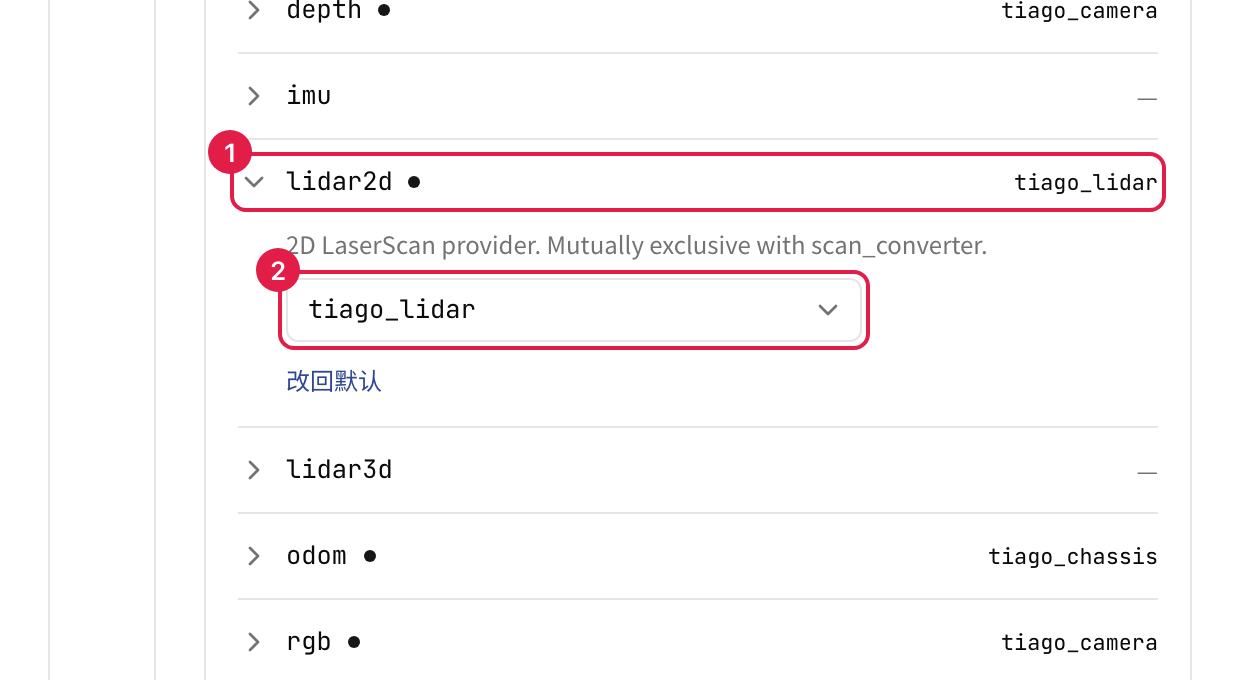
没有严格格式说明的软件包按键值对编辑;查看说明 显示附带说明。首次运行保留整机已有组合,不随意关闭其他组件依赖的条目。
本机环境变量
部署引用了尚未设置的必填变量时,概览或配置页会提示缺失项,可点 设置 填写。值保存在本机,所有部署共用;部署自身的同名环境变量优先。密钥使用环境变量引用,不直接写入公开清单。
添加软件包
在原语、服务或技能分组点 添加软件包,从目录检索并选择条目;已在部署中的软件包不能重复加入。添加前先检查能力说明、依赖与所需参数。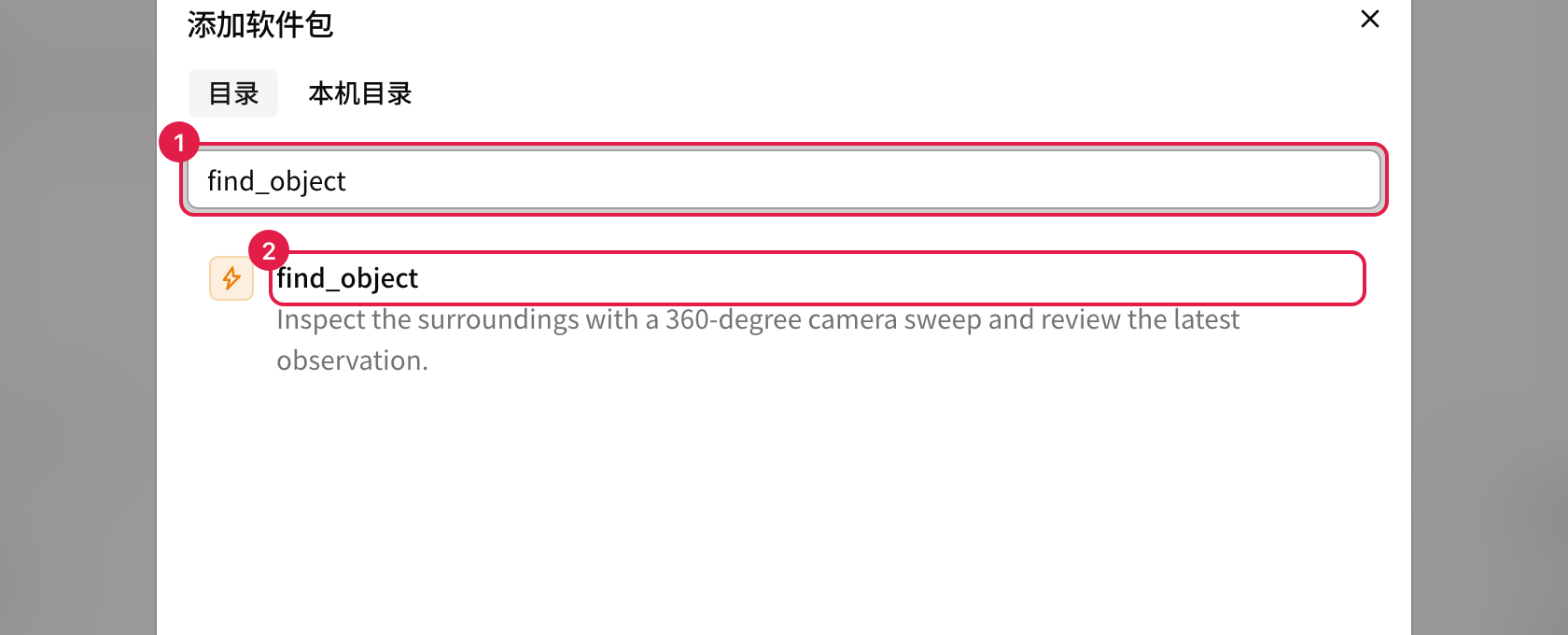
添加本机软件包时,选择 本机目录,从部署目录内包含 package_manifest.yaml 的子目录中选择。需要直接编辑清单时,可使用 编辑 YAML,完成后返回表单检查。
保存为新版本
点 保存为新版本,填写修改说明,检查差异后保存。新增或更换软件包后需下载并构建;启动时读取的参数在重启后生效。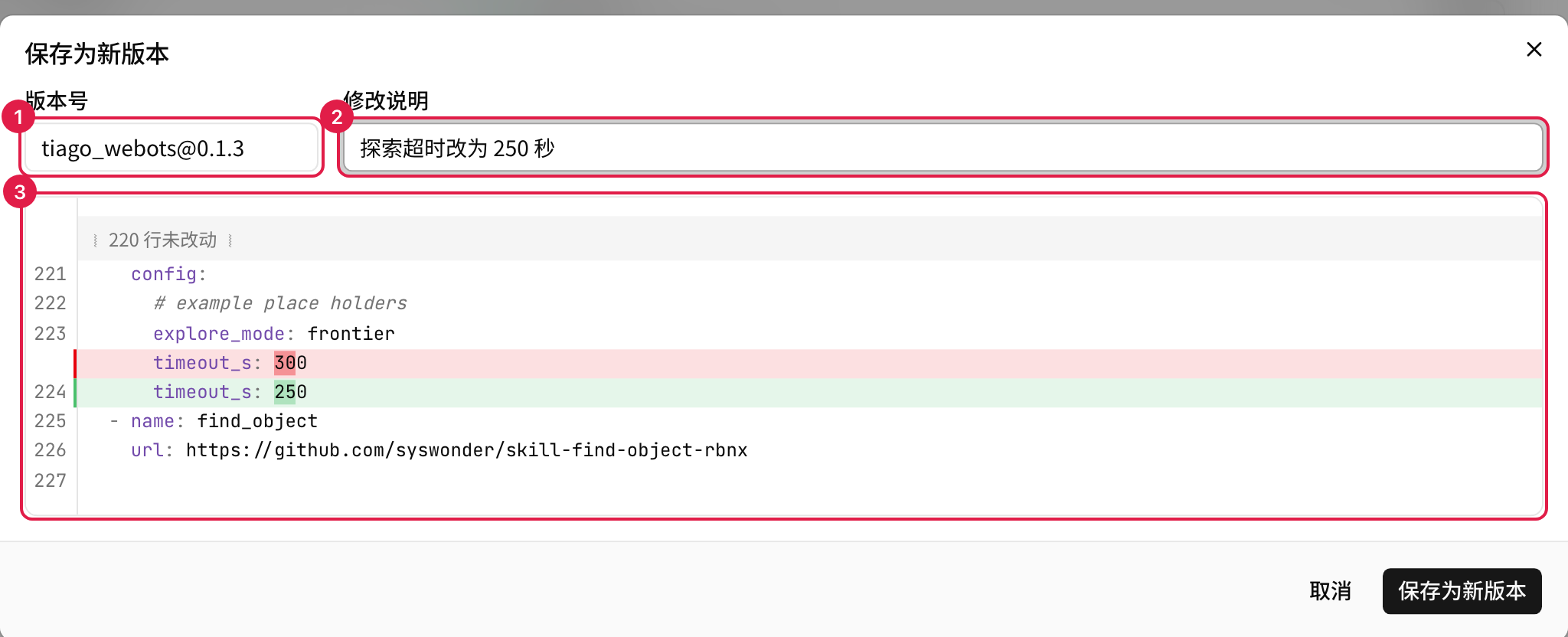
目录中没有合适配置时,可在 设置 新建空白部署,再逐项添加软件包并保存第一个版本。首次体验使用本例的 TIAGo 配置。
运行
下载与构建软件包
打开 更新 页,在软件包列表中检查当前部署引用的原语、服务和技能。随整机配置提供的条目来自本机目录;远程软件包需要下载后构建。
点 更新全部软件包,等待页面上方的任务结束,期间保持网络畅通。查看任务日志与构建结果,确认没有失败的软件包,再继续启动。耗时取决于硬件、网络和已有缓存,不以等待固定时长作为成功标志。
构建失败时,保留日志中出错的软件包和原因,处理后重试;确认属于缓存损坏时,再使用 清理缓存。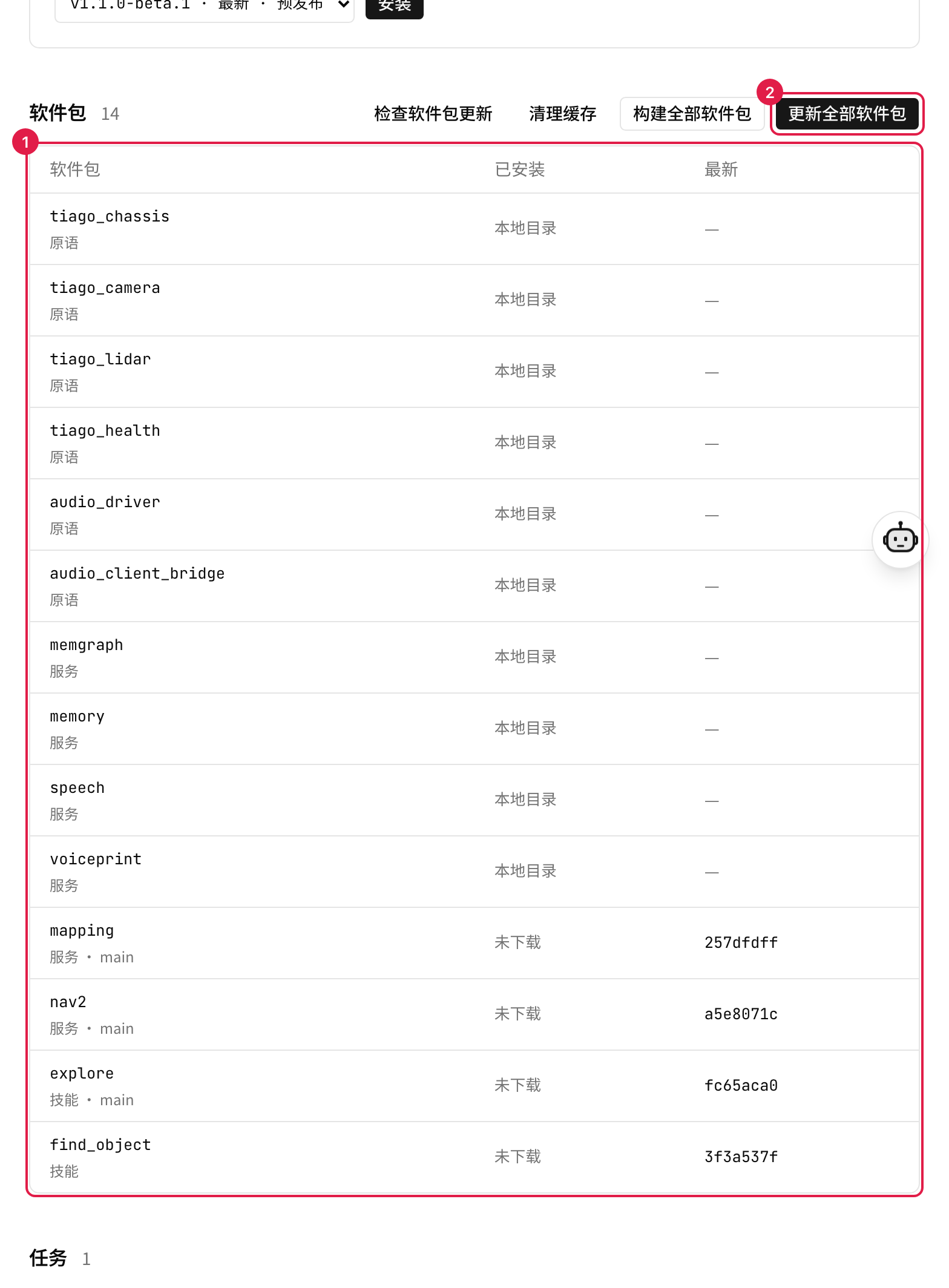
Webots 仿真
回到概览页,打开 启动钩子(Boot hooks),填写以下两项后点 保存(Save):
| 字段 | 命令 |
|---|---|
| 启动前(Before boot) | bash sim/start.sh --detach |
| 退出后(After exit) | bash sim/stop.sh |
命令中的路径相对于当前部署目录解析。Robonix Console 在启动 Robonix 前运行第一项,在运行退出后运行第二项;无需另开终端启动或停止 Webots。启动前命令失败时不会继续启动 Robonix;退出后命令最长运行 120 秒。两项命令只保存在本机,不写入部署清单或云端备份,换机恢复部署后需重新设置。
允许其他机器连接
在概览页点 允许其他机器连接(Allow other machines)并确认,使操作者电脑或手机可以连接。此操作会修改相应组件的监听地址并保存为新版本,在下次启动时生效;仅在可信网络中使用。
启动与停止
在概览点 启动(Start)。首次启动会构建仿真环境,需要等待数分钟,实际耗时取决于网络、硬件与缓存。软件包构建和仿真环境构建是两个准备环节,均须完成。
点 查看运行日志(View run logs)观察进度;启动后再查看 rbnx 输出 和具体组件日志,确认启动过程与组件注册情况。出现失败或长时间等待注册时,先检查本次日志中的具体报错,再重试。
概览中的 连接 robonix-client 区域列出 Robot Host 和 Atlas Port。记录可从操作者设备访问的地址与端口,供下一步连接使用;不能只凭 运行中 判断所有功能均已就绪。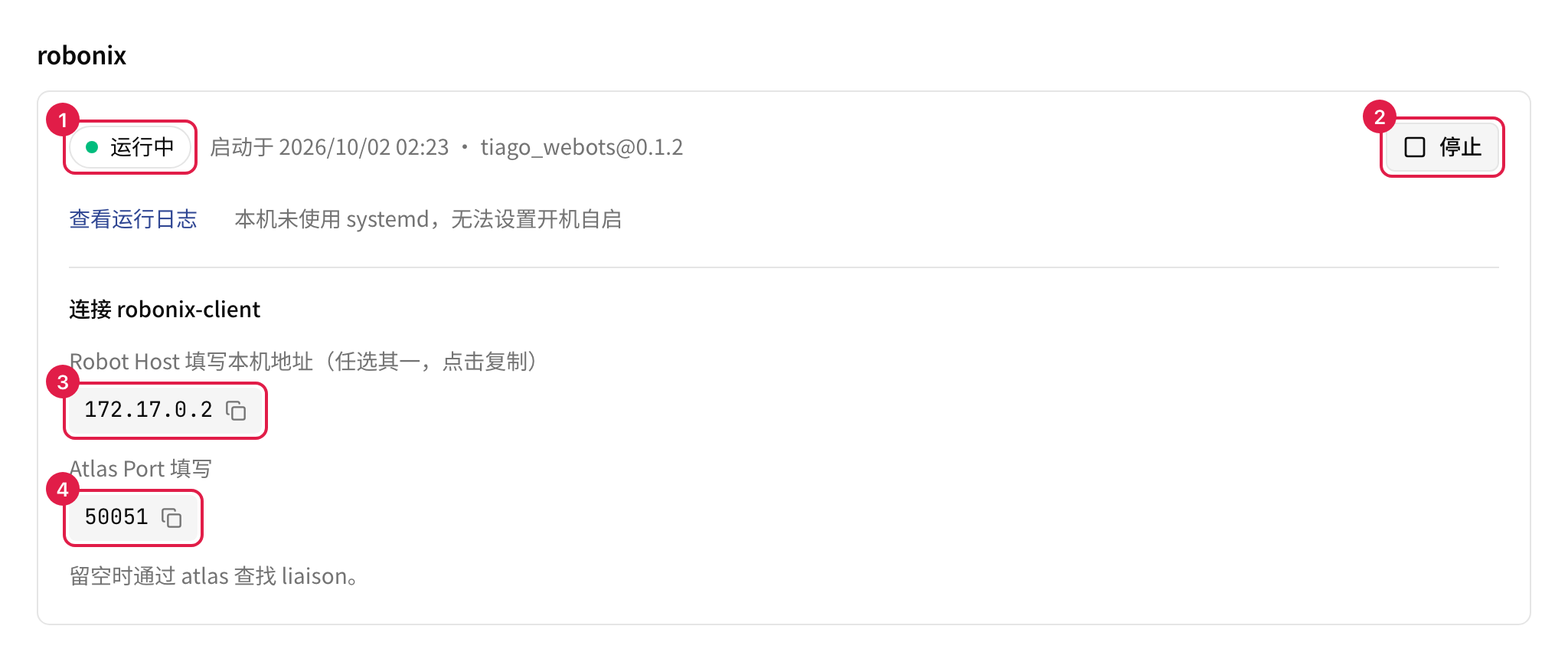
在 Robonix Console 概览点 停止。运行退出后,配置的 After exit 钩子执行 bash sim/stop.sh 停止 Webots;检查停止日志,确认本次运行已结束,再切换或启动其他部署。
同一主机同一时间只运行一套 Robonix,避免组件端口冲突。切换部署前先停止当前运行;开机自启也只为一套部署启用。
查看日志
点 查看运行日志 或打开 日志,选择本次运行,再查看 rbnx 输出 和组件标签。筛选框按关键字过滤,跟随最新 用于持续观察;日志较长时可显示全部或下载完整日志。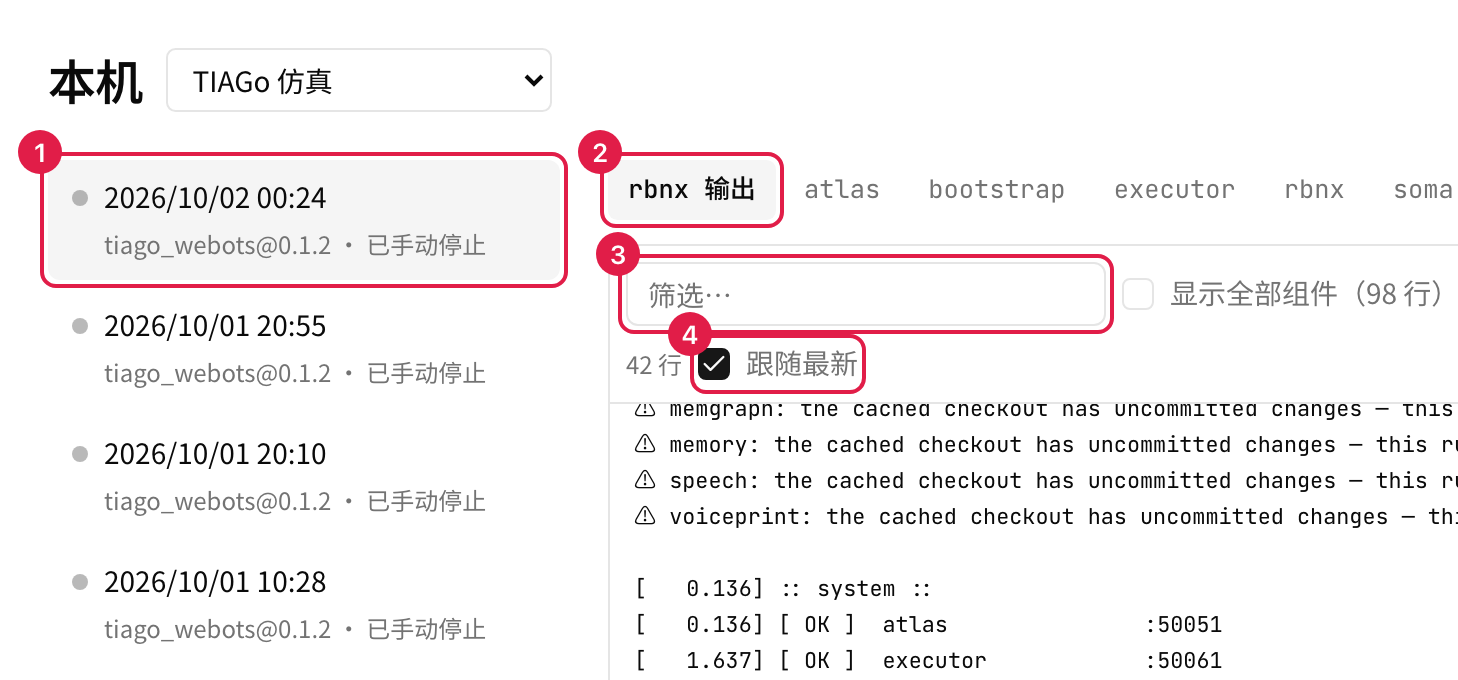
连接 Robonix Client
先在操作者电脑安装 uv,用于安装 Robonix Client 和所需 Python。Linux 或 macOS 在终端执行:
curl -LsSf https://astral.sh/uv/install.sh | sh
Windows 在 PowerShell 执行:
powershell -ExecutionPolicy ByPass -c "irm https://astral.sh/uv/install.ps1 | iex"
打开新终端,执行:
uv tool install --python 3.11 git+https://github.com/syswonder/robonix-client.git
ROBOT_IP 表示概览页列出的、操作者电脑可达的仿真电脑地址;两者同机时可用 127.0.0.1。替换后执行:
robonix-client --robot-host ROBOT_IP
在操作者电脑浏览器打开 http://127.0.0.1:7860。核对 Robot Host 与概览显示的 Atlas Port,Liaison Endpoint 留空,点 Connect,等待显示 Connected。
Android 8.0 或更高版本也可从 Robonix Client Android 发布页安装 APK,在 Settings 填写 Robot Host,点 Save 并连接。电脑和手机均须能直接访问仿真电脑的相关组件;仅建立 Robonix Console 的 SSH 转发不足以连接 Robonix Client。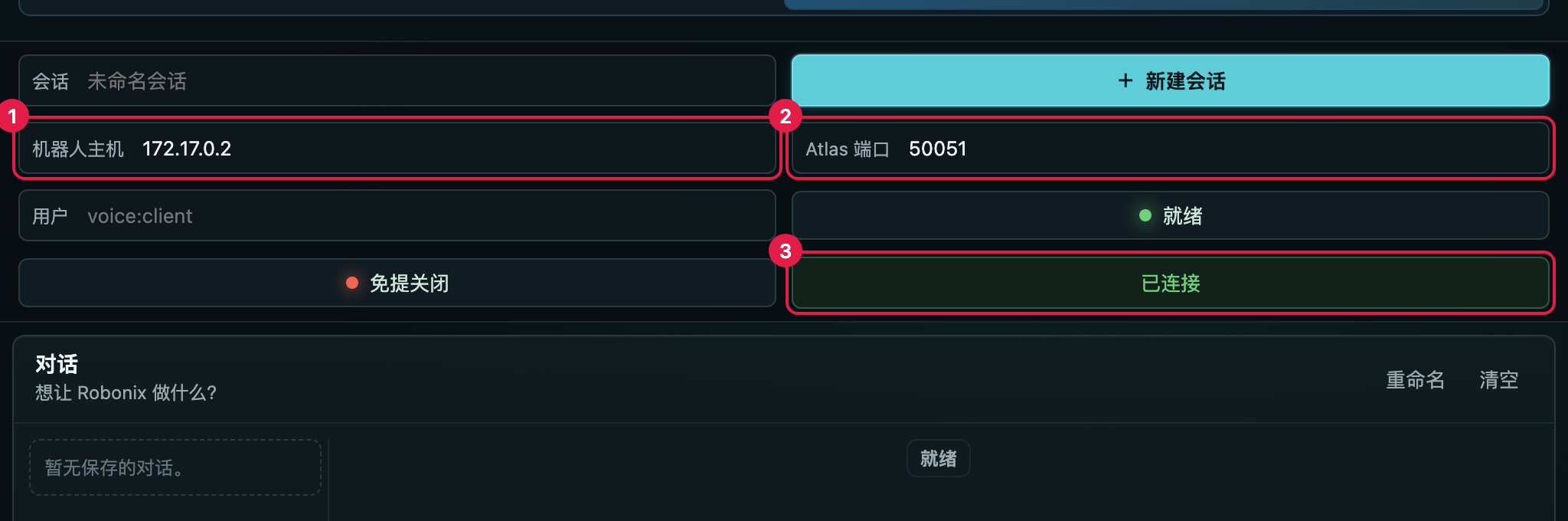
发送任务
连接成功后,输入并发送:
向左转 90 度,拍一张照片,并描述看到的内容。
检查 TIAGo 的转向、相机画面与回复是否一致,并查看任务执行记录。机器人任务描述语言(Robot Task Description Language,RTDL)的执行树显示能力调用与执行状态;只收到规划回复不代表动作已完成。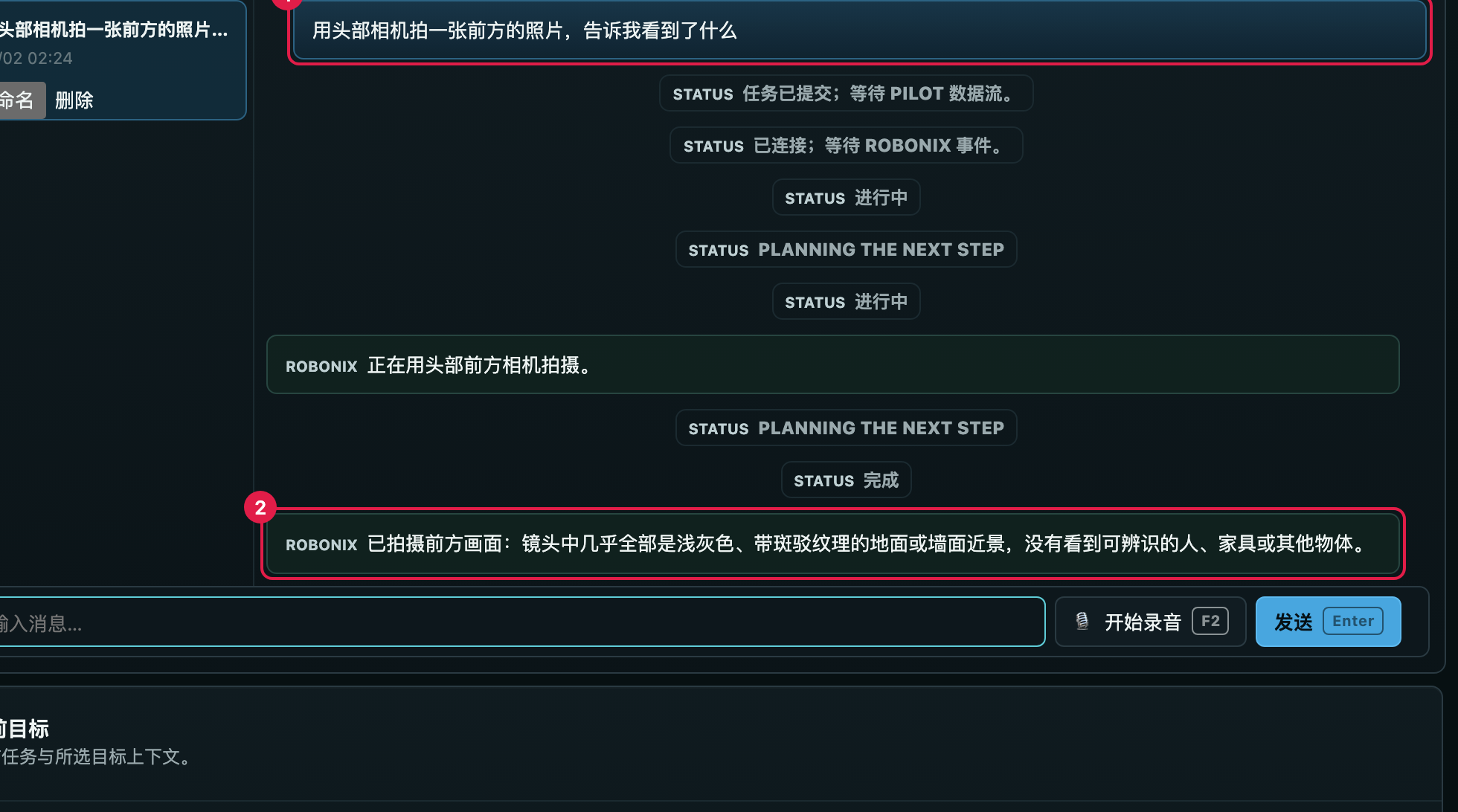
版本管理
版本与对比
打开 历史,查看最新记录和 当前 标记。选择旧版本,点 与当前对比,确认差异。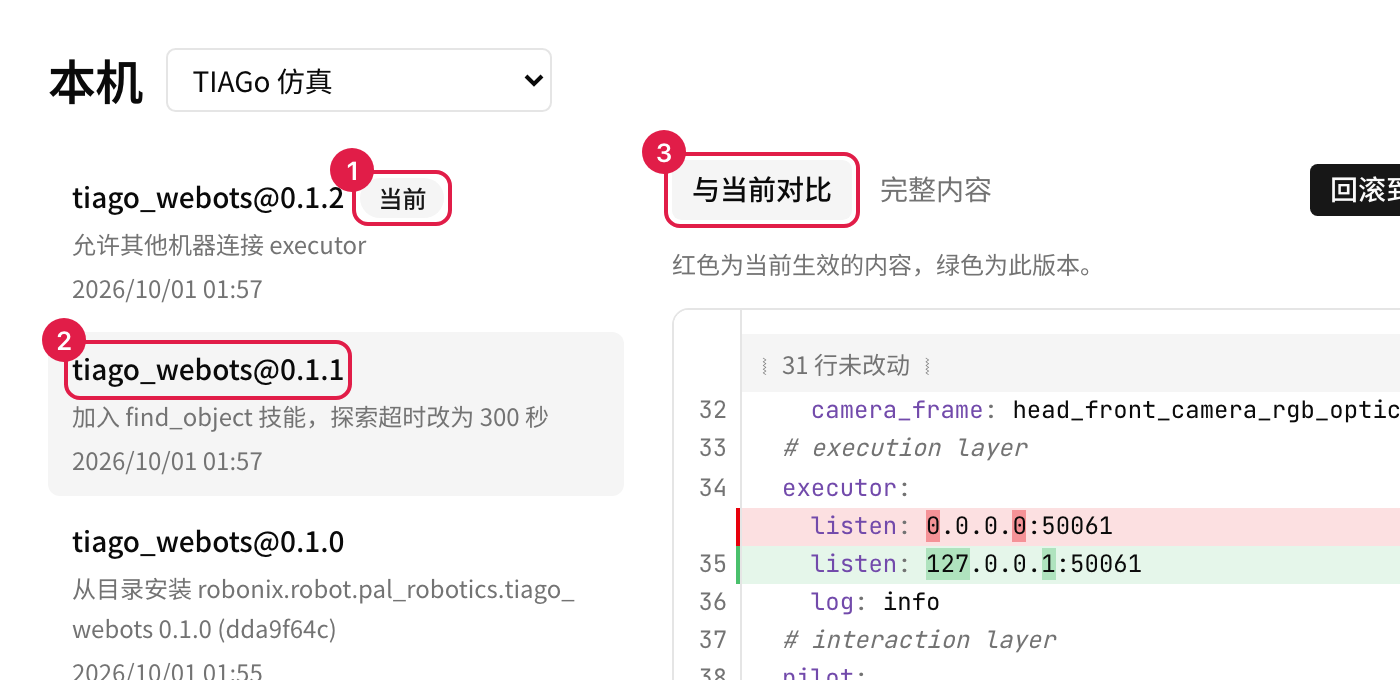
回滚
需要恢复时,选择目标版本,点 回滚到此版本 并确认,回到 配置 检查结果,再按原启动方式重启。回滚本身不新增版本,也不会还原软件包代码、地图或标定文件。
导出与导入
导出历史 保存当前部署的全部配置版本;导入历史 会替换当前部署已有历史,导入前先导出留底。直接在本机修改过清单时,Robonix Console 会在下一次保存或回滚前先记下该改动。
部署目录
设置 的部署列表显示名称和路径,概览 上方可切换当前部署。一套部署对应一个目录及其独立历史,可分别保存不同实验配置。
| 操作 | 结果与检查 |
|---|---|
| 新建空白部署 | 只填写名称,Robonix Console 创建空目录;随后在 配置 添加软件包并保存第一个版本 |
| 登记已有目录 | 新建时填写已有目录的路径,Robonix Console 使用该目录;先检查清单和附带文件 |
| 安装整机配置 | 当前部署为空则放入其中;已有配置时新建并切换,保留原部署 |
| 切换部署 | 只改变当前操作对象,不自动停止原来的运行;先停止原运行再启动另一套 |
| 重命名或删除 | 在 设置 操作;Robonix Console 创建的目录删除时连同文件删除,登记的外部目录只移除记录 |
最后一套部署不能删除。同一主机不要同时启动多套 Robonix;先在概览停止当前运行,再操作其他部署。
默认部署通常在 ~/.local/share/robonix-console/deployments/default,其他部署以 设置 中的实际路径为准。清单历史不包含目录中的全部文件,删除前另外备份本机资源。
备份与分享
配置备份包含部署清单与配置历史,最多保留最新 200 个版本;不包含本机软件包、.env、地图、模型与标定资源。恢复一份清单不等于还原了一台可运行的机器人。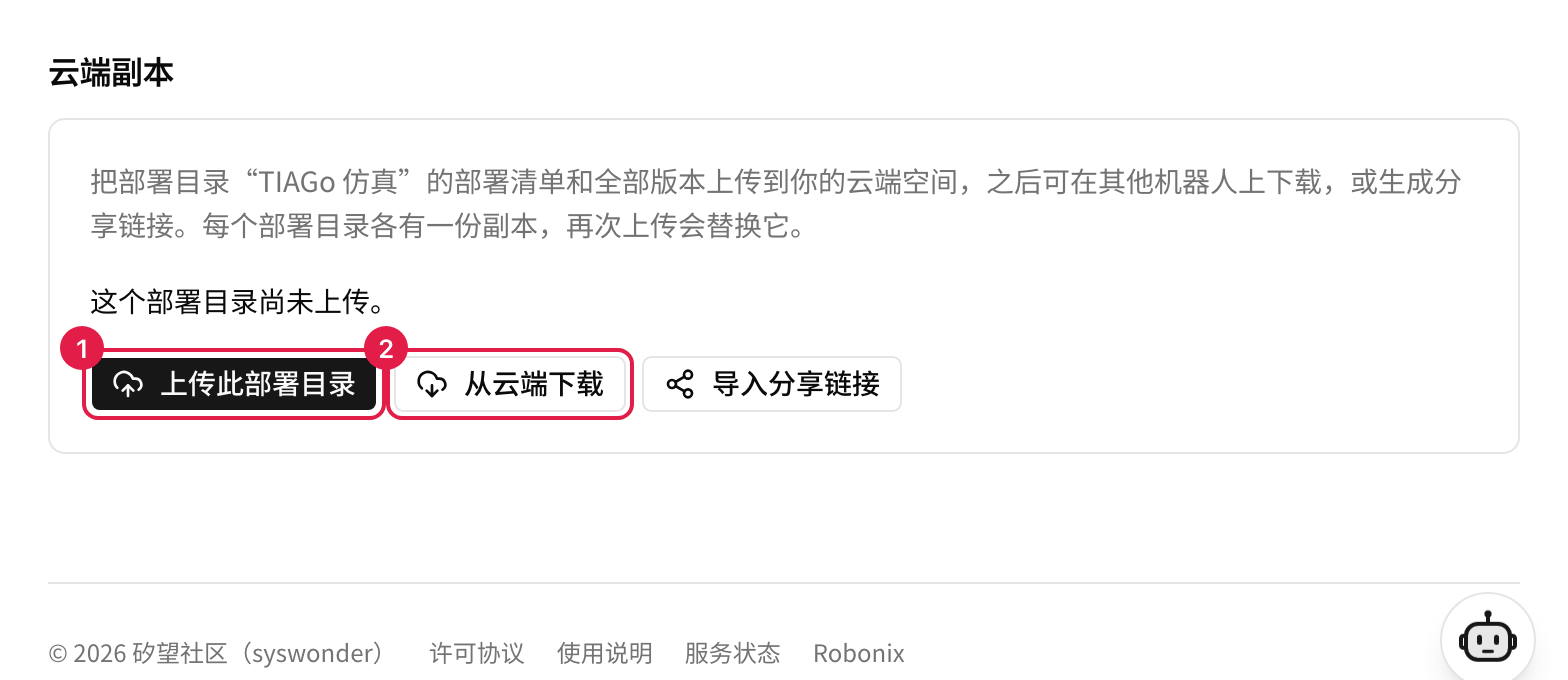
上传当前部署
在 概览 → 云端备份 核对部署名称,点 上传此部署,检查将发送的主机、系统、版本信息和密钥替换提示,确认后上传。在 Robonix Hub 我的机器人查看备份。
各部署分别备份,同一部署再次上传会替换自己的上一份配置备份。换用其他账户后,备份属于该账户。
在另一台机器恢复
在目标机器安装 Robonix Console,登录同一 Robonix Hub 账户,点 从云端下载 并选择 机器人・部署。默认创建新部署,当前部署保持不变;只有显式勾选覆盖,才替换当前部署的清单和历史。
下载后核对硬件、设备地址和路径,补齐软件包、本机凭据、地图与资源,再构建、启动并验证。仿真配置不能直接替代实体机器人的适配配置。
分享配置
在 我的机器人 中点已上传备份旁的 分享,检查密钥替换方式后确认并复制链接。分享的是密钥替换为环境变量引用的备份,自己的记录不受影响;点 停止分享 后链接立即失效。
接收者无需登录即可查看分享页。安装时在接收方的 Robonix Console云端备份 卡片点 导入分享链接,粘贴、打开并安装;空部署直接使用,已有配置时新建部署。分享链接不携带作者的本机文件,安装后仍需自行补齐。
Robonix Hub 用量显示当前空间占用与额度。超限时先整理不需要的备份,额度以页面为准。
AI 机器人配置助手
Robonix Console 右侧的 AI 机器人配置助手 用于读配置、查软件包、改参数和读日志;给机器人发任务使用 Robonix Client。助手使用 设置 中的模型三项,模型接口需兼容 Chat Completions 并支持工具调用。
可以先输入 检查当前配置有没有问题。修改配置、回滚、启动停止、上传云端等改变状态的操作会先展示确认卡片;核对对象和差异后点 同意,不合适则点 拒绝。
配置修改会保存为带 (AI) 说明的新版本,可在历史中恢复。设置本机环境变量时,在专用输入框中填写值,不将密钥发到聊天正文。执行机器人任务仍需通过 Robonix Client。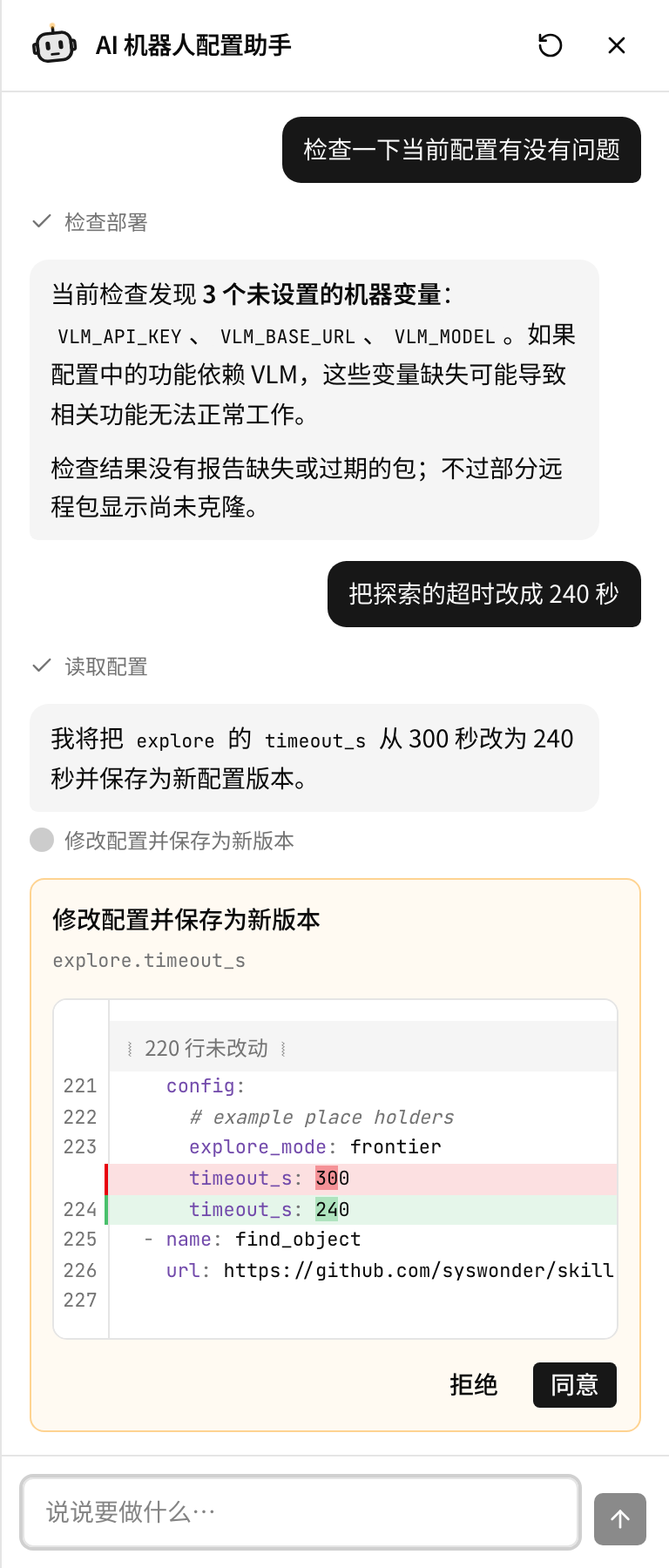
目录与收藏
打开 Robonix Hub 目录,按类别或名称查找软件包,查看版本、说明、仓库及能力约定。整机配置页列出所用的软件包;能力约定的概念与接口定义见命名空间与能力约定及 book 的接口目录。
目录内容可直接浏览;收藏和安装需要登录。点 收藏 后,可在收藏列表或个人主页查看,Robonix Hub 与 Robonix Console 使用同一账户的收藏记录。
更新与卸载
| 更新对象 | 操作与验证 |
|---|---|
| Robonix Console | 更新 页检查版本;自动更新保留部署、历史与日志,不更新机器人软件包 |
| Robonix | 在 更新 选择发布版本或提交 ID,按页面执行升级;流程会停止 Robonix、切换源码、编译安装并重建软件包,完成后重新验证 |
| 软件包 | 在 更新 页核对当前部署、来源及可更新版本;更新远程软件包后检查构建结果,随后启动并验证 |
升级任务在后台进行,关闭页面不会中断任务。升级失败时查看日志和页面报告的回退结果,再决定后续操作。
重新构建不等于更新代码。本机目录包需另外更新源文件;固定版本或提交的包,需先明确要使用的版本,再更新配置和构建。
Robonix Console 在启动时和此后每 6 小时检查更新;协议变化、构建或升级任务进行中、关闭自动更新时,需按页面提示处理。升级前保留可用配置,并先停止当前运行;配置回滚不能撤销代码升级。
重新安装与卸载
再次执行安装命令即可重新安装,部署与历史会保留。卸载前先结束任务,在概览停止 Robonix 并检查退出钩子的执行结果。在安装 Robonix Console 的普通用户账户下执行:
curl -fsSL https://hub.robonix.ai/install | bash -s -- --uninstall
卸载停止并移除 Robonix Console 服务,保留部署、历史与日志。后续清理目录前,另行备份需要保留的资源。
设置
在 设置 中可以调整日志保留数量、下载镜像、构建和运行前加载的环境脚本、本机变量与访问账户。默认保留最近 10 次 Robonix 运行的日志。需要访问页面时优先使用 SSH 隧道;Robonix Console 页面访问权限与 Robonix Client 组件连接是两回事。
反馈问题
提交反馈
- 点 Robonix Console 或 Robonix Hub 侧栏底部的反馈按钮;手机从右上角进入。
- 选择反馈对象,写清复现步骤、期望结果、实际现象和完整报错。
- 点
查看检查随附信息,保留相关日志;按需勾选当前部署清单。 - 确认内容后发送,检查发送成功提示。
Robonix Console 反馈可附系统与硬件、版本、最近日志和管理程序设置;当前部署清单默认不勾选,选中后其中的密钥会替换为占位符。Robonix Hub 网页反馈附浏览器信息。检查附件是否包含本次运行日志,缺失时另外整理提供。
一条反馈描述一个问题,注明整机配置、软件版本和发生时间。Robonix Console 无法连接 Robonix Hub 时,可 下载反馈包 交给维护者。需要恢复配置时,先导出历史留底,再对比、回滚并重启;本机资源与代码另行检查。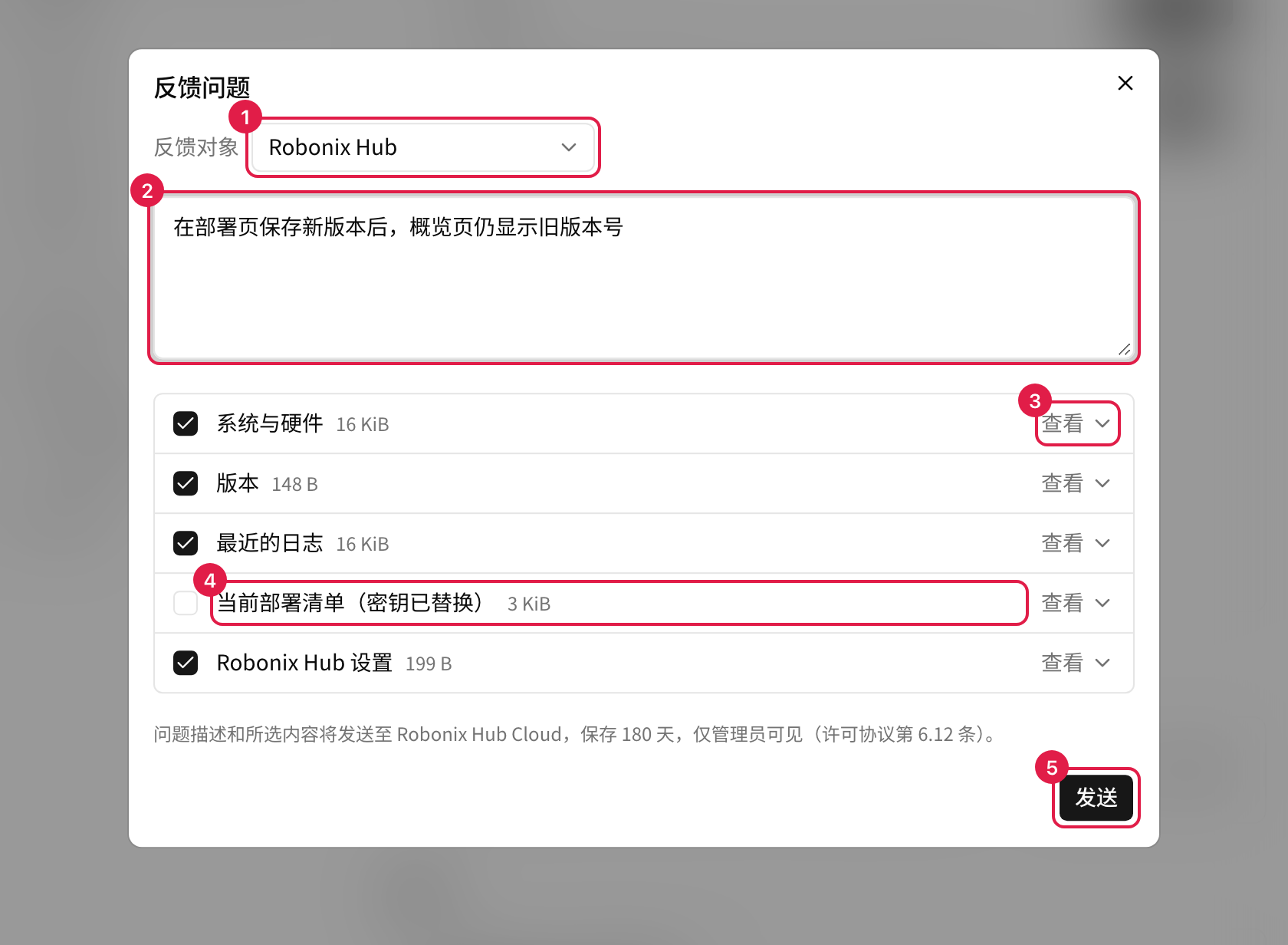
排查与日志
| 现象 | 优先检查 |
|---|---|
| 无法登录 Robonix Hub 或 Robonix Console | 注册是否完成、协议确认、所选登录方式和二次验证;GitHub 账户未设置密码时使用 GitHub 授权登录;有网络异常时查看 Robonix Hub 服务状态 |
| Robonix Console 页面打不开 | 安装结果、本机 127.0.0.1:4880;远程使用时检查 SSH 转发 |
| 首次启动停在仿真准备阶段 | 当前用户运行 docker ps 是否正常,网络是否可下载镜像,Before boot 命令是否保存 |
| 停止后仿真仍在运行 | After exit 命令是否为 bash sim/stop.sh,退出钩子的日志是否报错 |
| Robonix Client 离线 | Robot Host 和 Atlas Port 是否正确,是否允许其他机器连接,以及运行和组件是否就绪 |
| 模型请求失败 | 模型地址、密钥、模型名与网络,重启后是否使用最新设置 |
| 参数修改未生效 | 当前部署是否正确,修改是否保存,以及是否需要重新构建或启动 |
| 地图、导航或场景异常 | 参阅相关功能指南,检查其依赖和组件日志 |
| 恢复备份后无法运行 | 软件包、本机凭据、地图和资源是否补齐 |
下载和构建任务看 Robonix Console更新 页的任务日志;运行看 日志,选择本次记录,再看 rbnx 输出 和具体组件标签。用筛选定位错误,必要时显示全部或下载完整日志。启动与退出钩子执行失败时,保留相应输出,不只提供 启动失败 四个字。
相关功能与概念
仿真连接与首个任务验证完成后,按需求阅读相应章节。参数与功能说明以对应章节为准。
| 需求 | 对应指南 |
|---|---|
| 创建地图、保存地图与定位 | 建图与定位 |
| 设置导航输入、目标与速度 | 导航服务 |
| 查看相机、标注房间与检查场景 | 场景服务 |
| 查看任务执行树、相机与状态 | 图形客户端 |